Testovací jízda
V entitě "Testovací jízdy" lze zaznamenat detaily minulých i plánovaných testovacích jízd, jako jsou termíny nebo stav vozidla, a přiřadit k nim konkrétního zájemce.
1. Vytvoření testovací jízdy2. Doplnění zákazníka
3. Doplnění společnosti
4. Pole "Týká se"
5. Výběr testovaného vozidla
6. Uložení testovací jízdy
Po skončení testovací jízdy
7. Zobrazení testovacích jízd8. Zaznamenání nájezdu a stavu vozidla
9. Dokončení testovací jízdy
1. Vytvoření testovací jízdy:
Nejdříve je třeba z levého menu vybrat možnost "Testovací jízdy". Následně pro vytvoření nové testovací jízdy zvolte z horního panelu možnost "Testovací jízda".
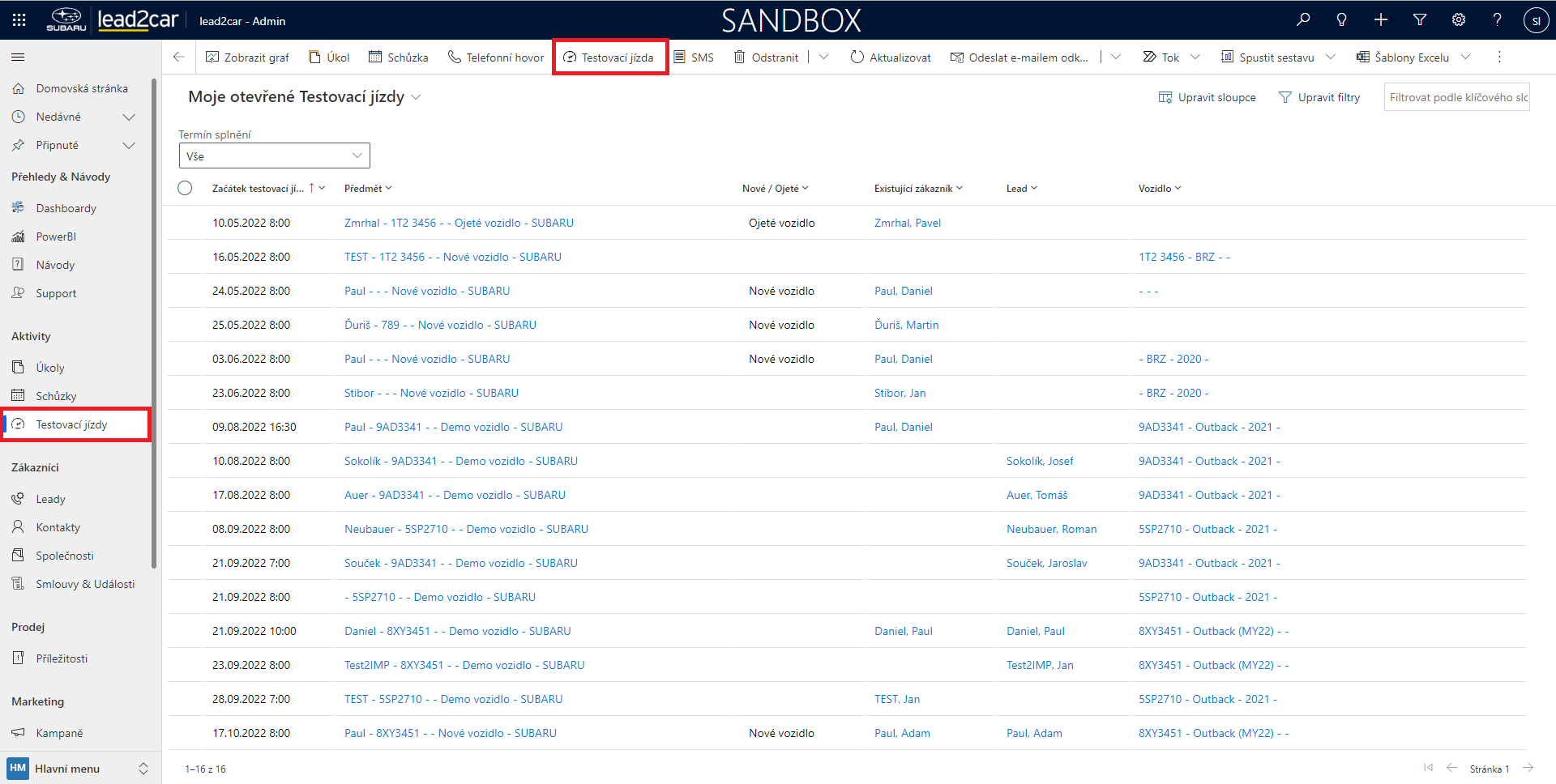
Nyní se otevře formulář pro vytvoření nové testovací jízdy. Jako první vyplňte formu a čas testovací jízdy.
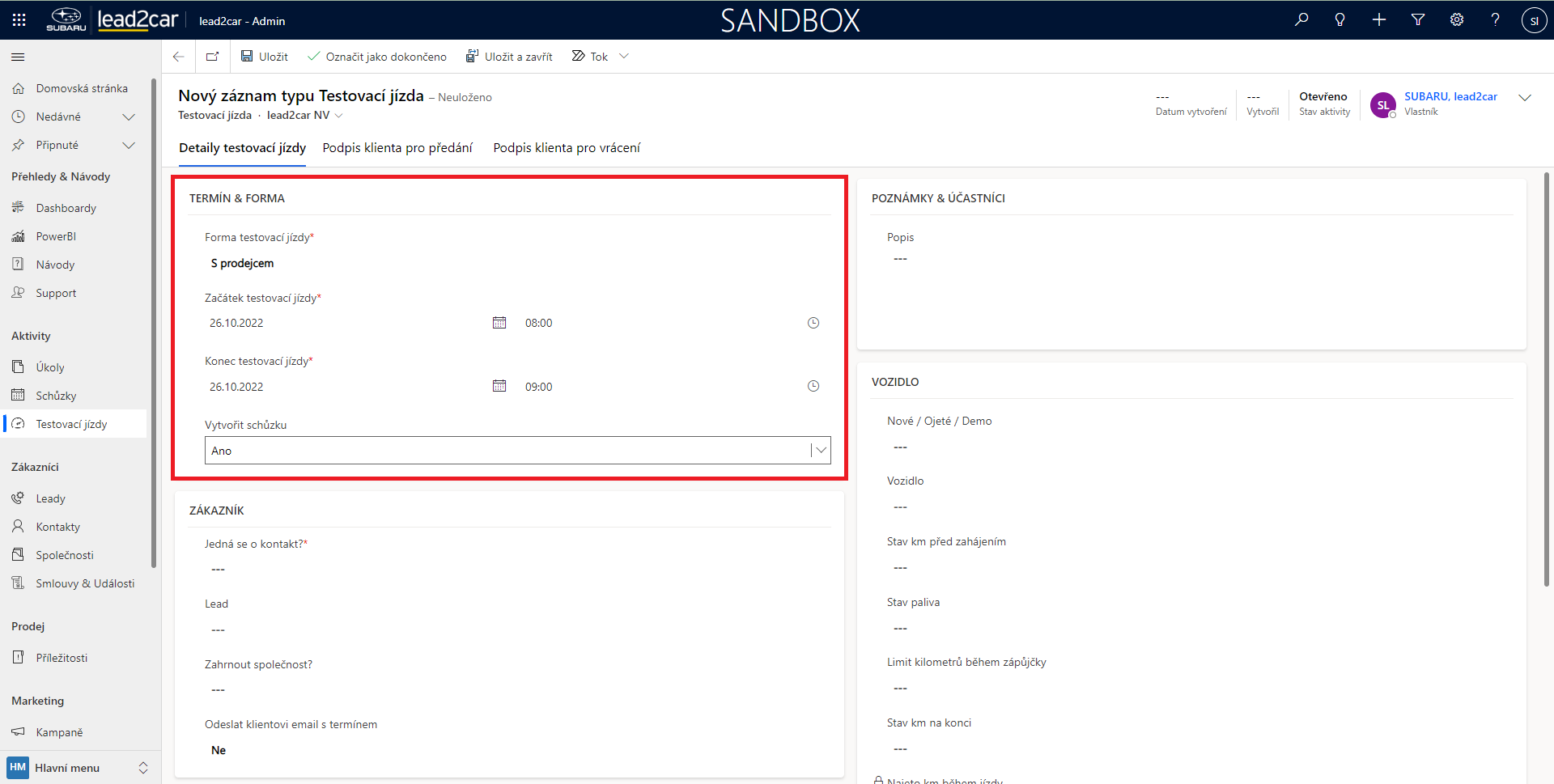
2. Doplnění zákazníka:
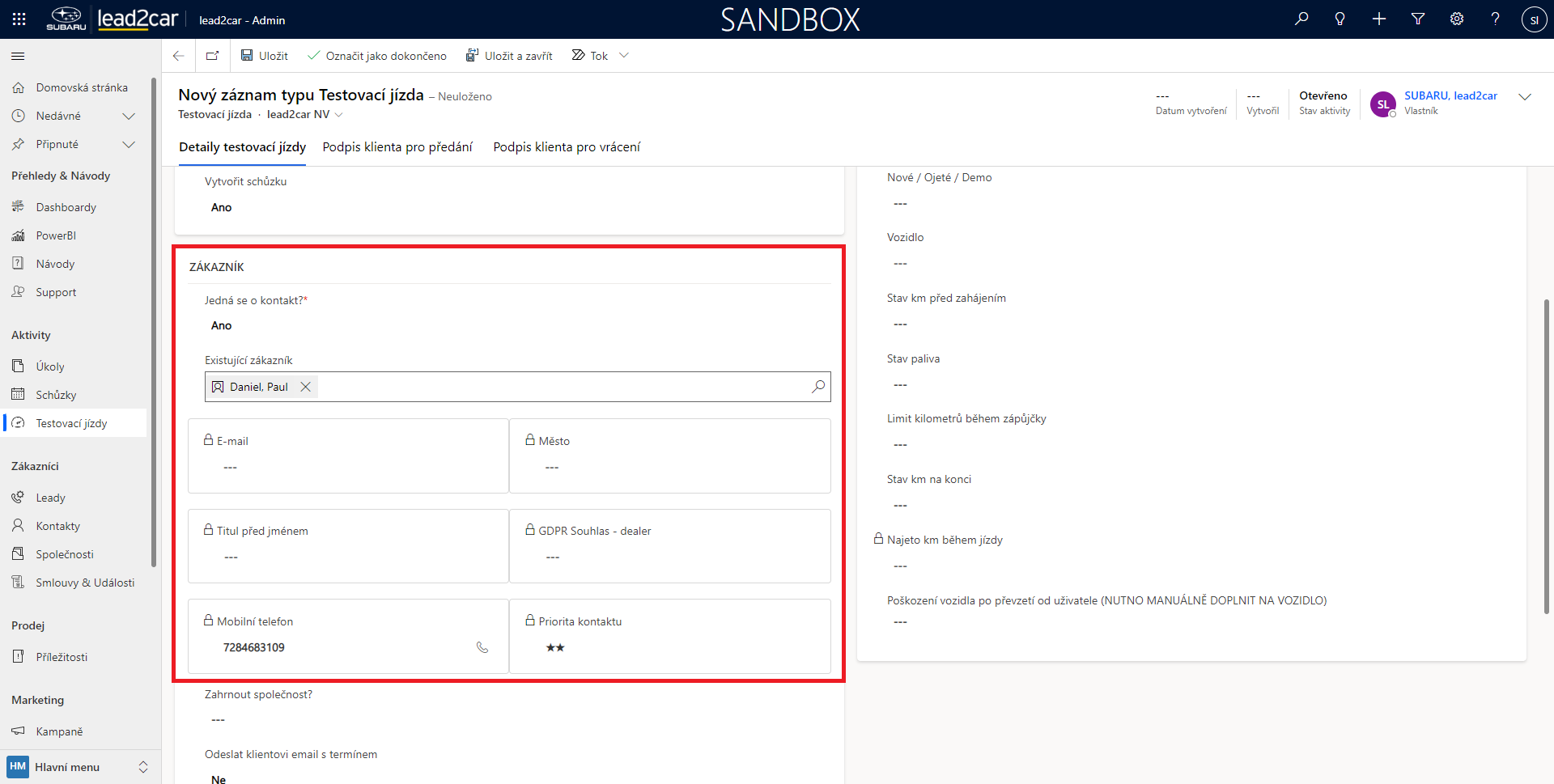
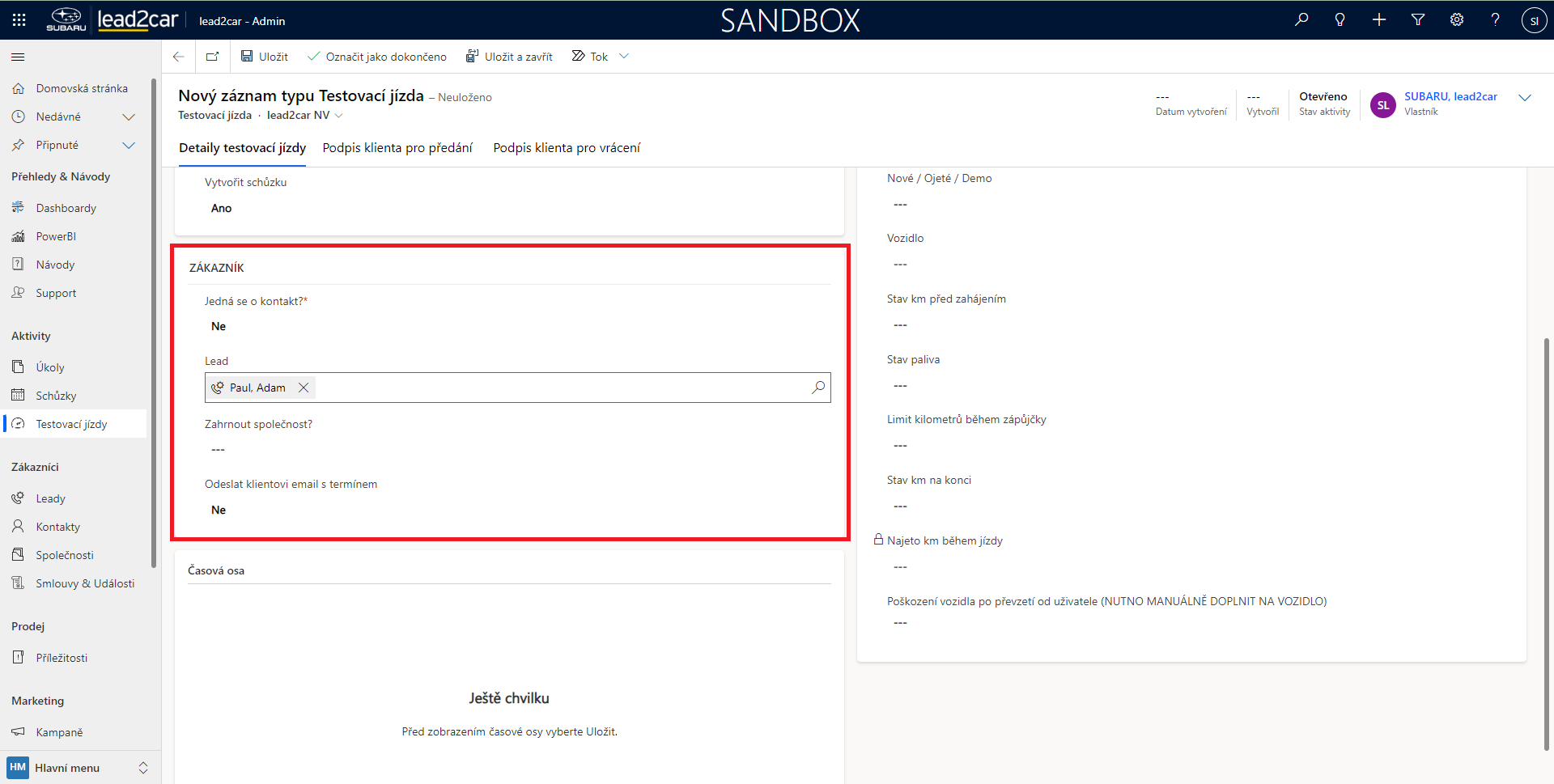
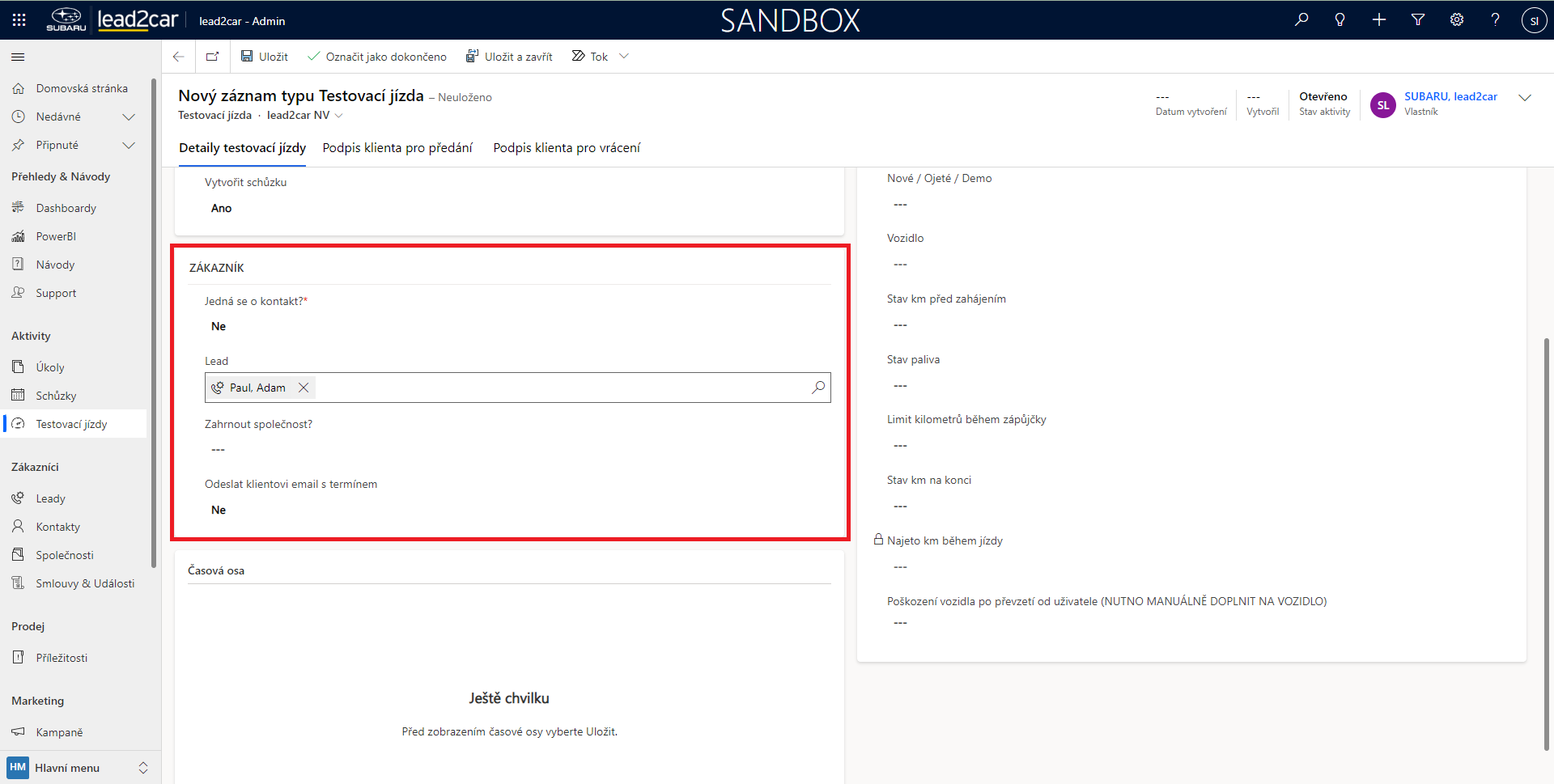
Poté zvolte, zda je Váš zákazník již v databázi zákazníků, nebo zda se jedná o lead. V obou případech se na se na formuláři objeví vyhledávání, kde lze nalézt příslušný záznam.
Pokud je zákazník v databázi:
Pokud zákazník není v databázi:
3. Doplnění společnosti:
V obou případech je také možné do záznamu o testovací jízdě zahrnout informaci o společnosti. Pokud se tak rozhodnete, znovu ji jednoduše vyberete ze seznamu.
4. Pole "Týká se":
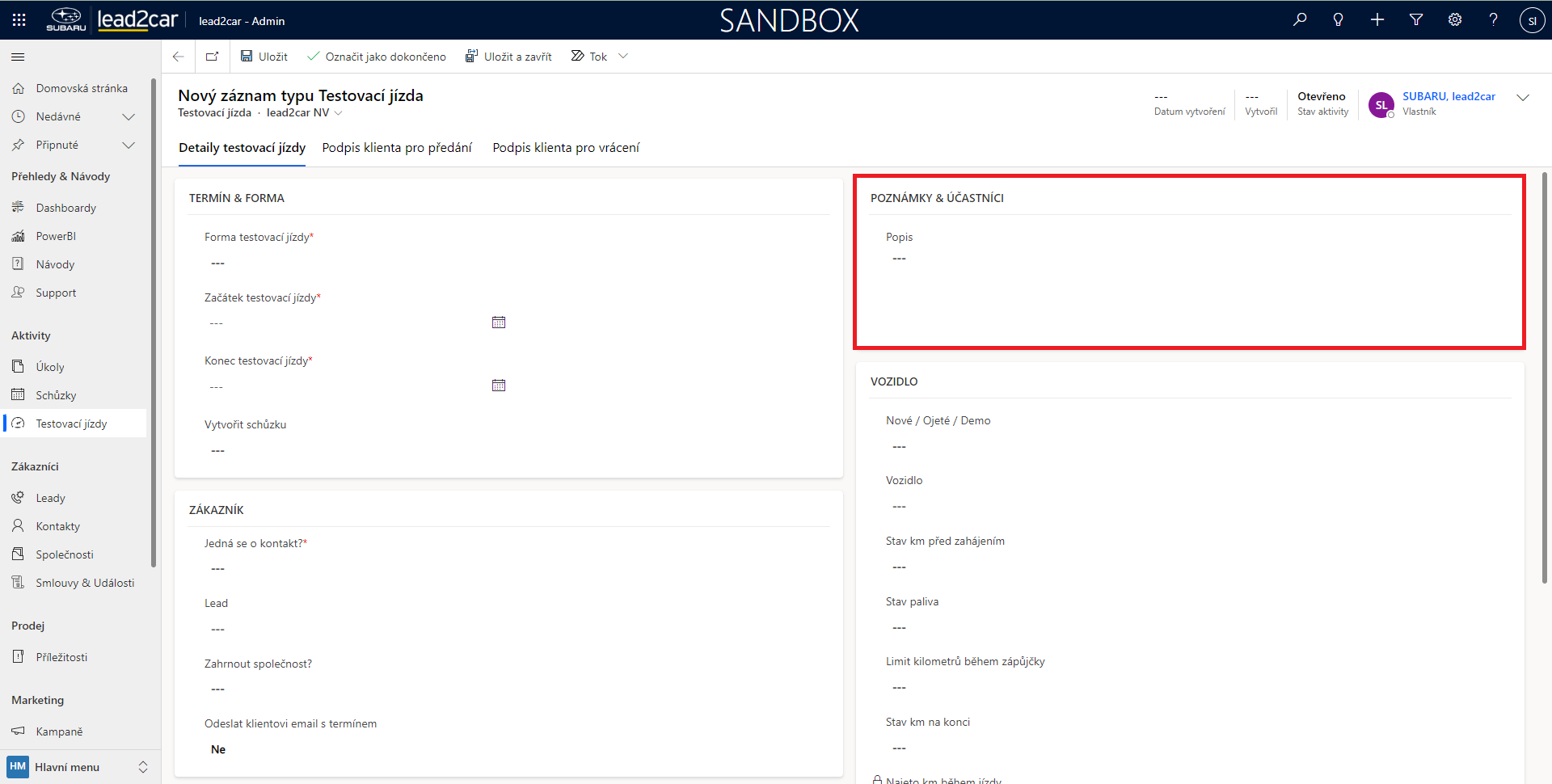
Lead2car také nabízí možnost vyznačit si na záznamu testovací jízdy podrobnosti o tom, čeho se týkala (může se týkat čehokoliv z Kampaní, Kontaktů, Leadů, Pracovišť, Smluv a Událostí, Společností a Vozidel). Dále je zde také možnost vložit poznámku.
5. Výběr testovaného vozidla:
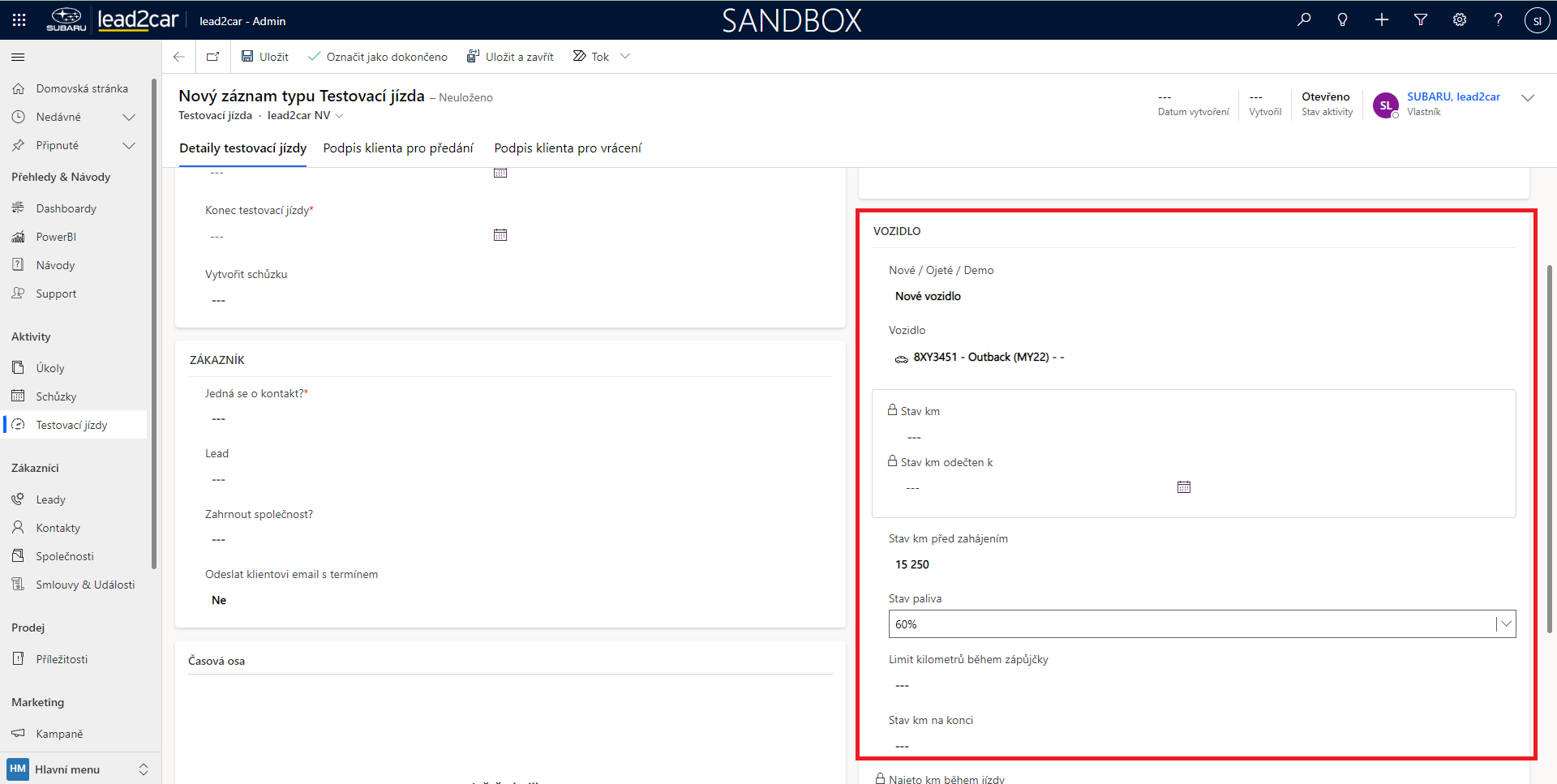
Nakonec zvolte vozidlo pro testovací jízdu. Znovu je zde možnost ho jednoduše vybrat ze seznamu. Automaticky se zobrazí nájezd zvoleného vozidla a datum, ke kterému byl odečten. Před zahájením testovací jízdy je třeba zkontrolovat, zda je tento údaj správný a případně ho ručně doplnit do formuláře. Je zde také možnost vyplnit stav paliva na vozidle a limit km pro testovací jízdu. Pokud je všechno hotové, klikněte na "Uložit".
6. Uložení testovací jízdy:
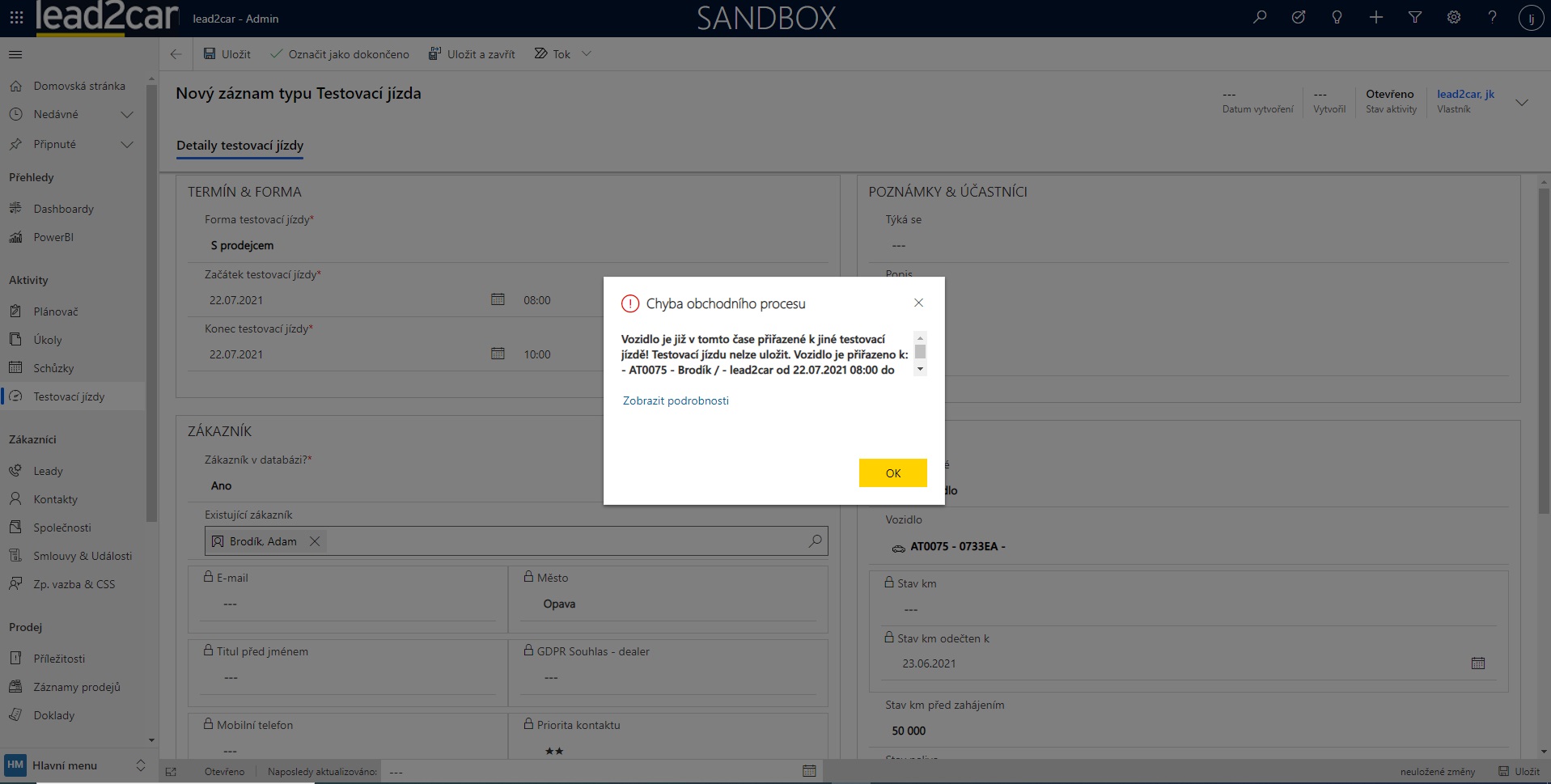
Pokud je vše v pořádku, tak se testovací jízda uloží. Pokud je zvolené vozidlo v tomto termínu obsazené již jinou testovací jízdou, tak vyskočí následující chybová hláška. V takovém případě je poté třeba pro zvolené vozidlo vybrat jiný neobsazený termín testovací jízdy.
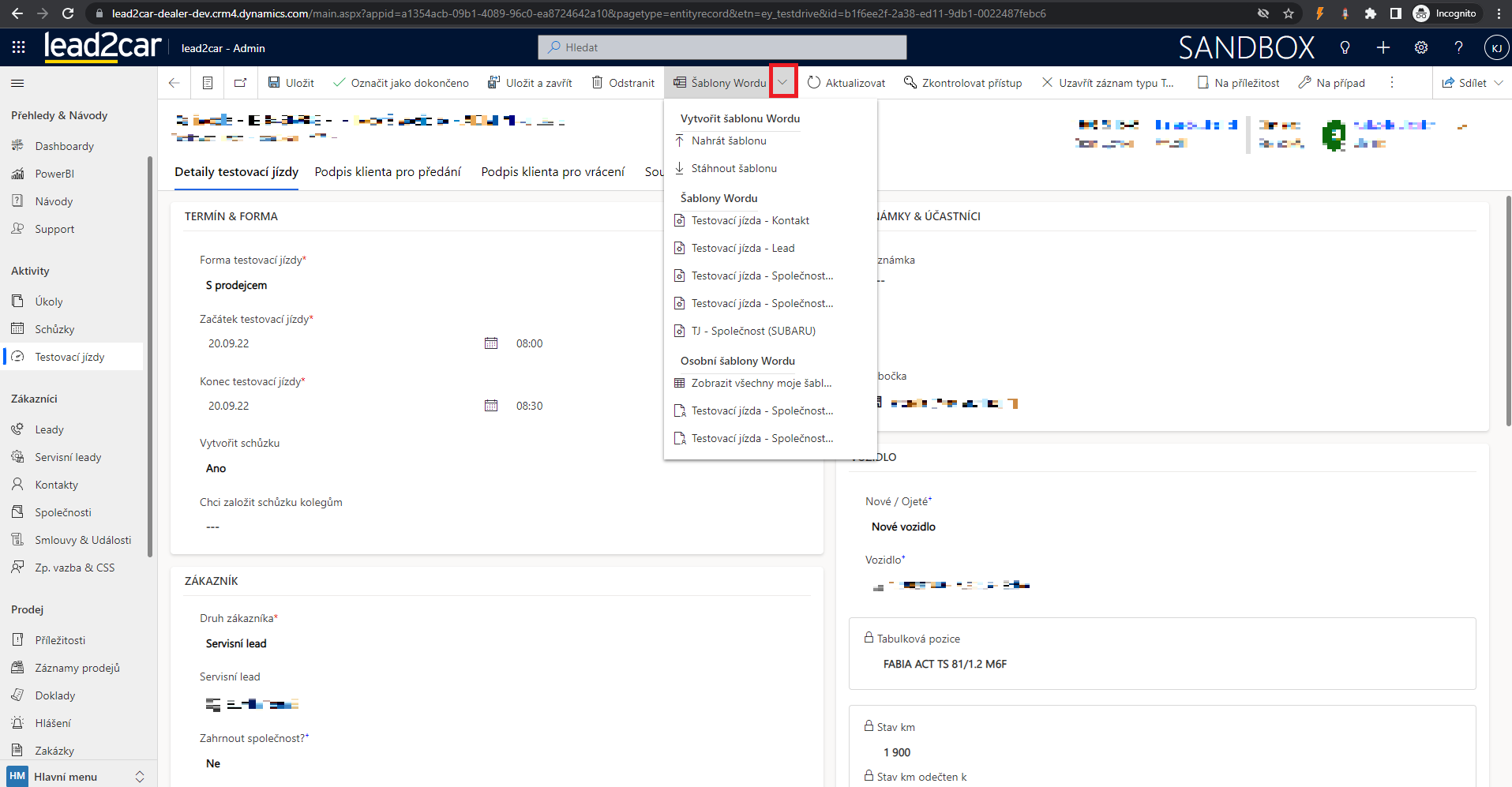
Dále je tu také možnost generování MS Word Předávacího protokolu přes Šablony v horné liště.
7. Zobrazení testovacích jízd:
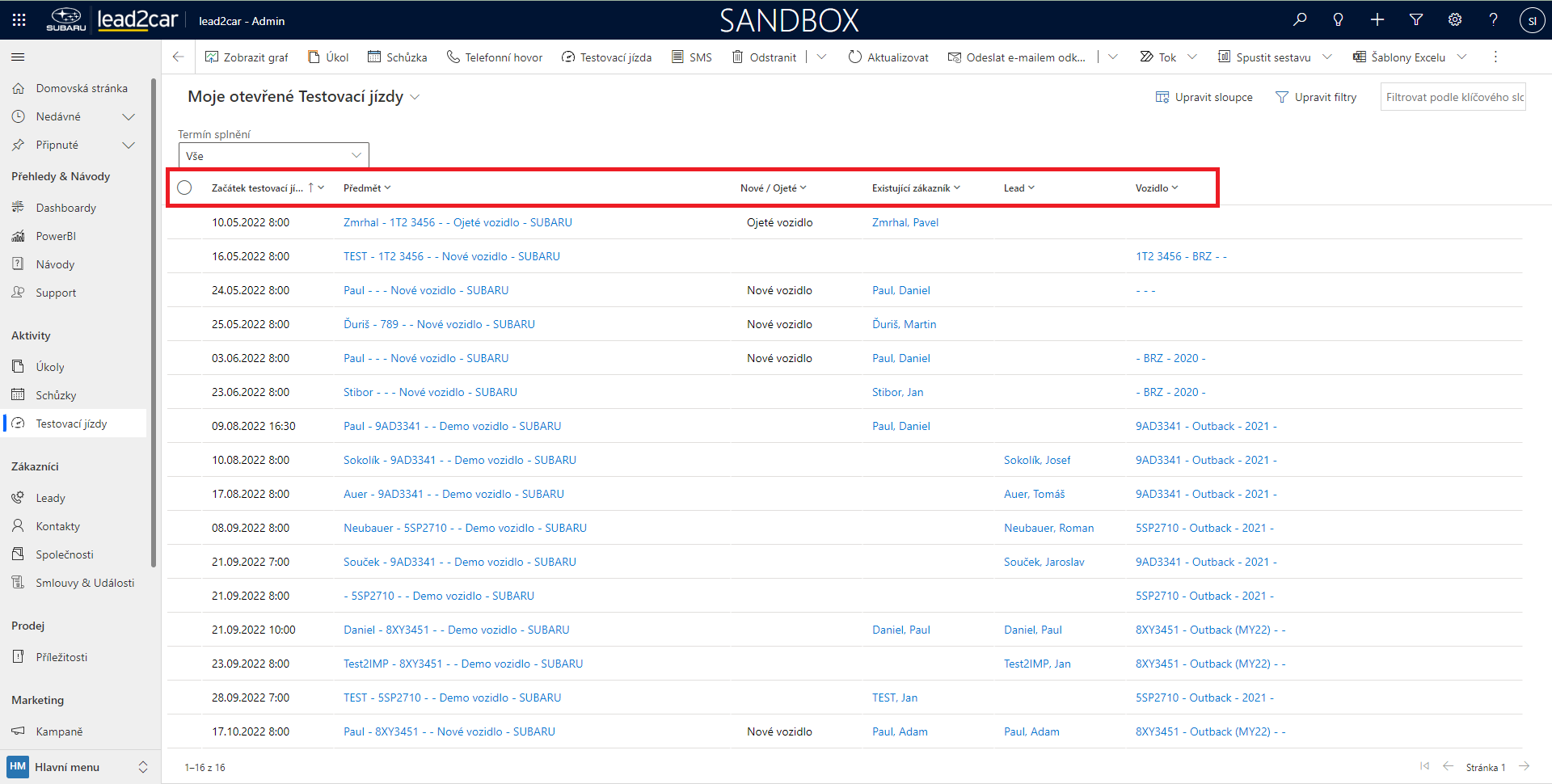
Nejdříve znovu z levého menu vyberte možnost "Testovací jízdy". Následně vyhledejte příslušný záznam o testovací jízdě. K tomu mohou pomoci filtry na zvýrazněné horní liště. Záznamy lze filtrovat podle data a času začátku testovací jízdy, předmětu - ten se automaticky nastaví jako "SPZ testovacího vozu - jméno zákazníka / společnost - Nové nebo ojeté vozidlo - Vaše příjmení". Dále je možné testovací jízdy filtrovat podle toho, zda se jednalo o nové či ojeté vozidlo, podle jména zákazníka, nebo podle testovacího vozidla.
8. Zaznamenání nájezdu a stavu vozidla:
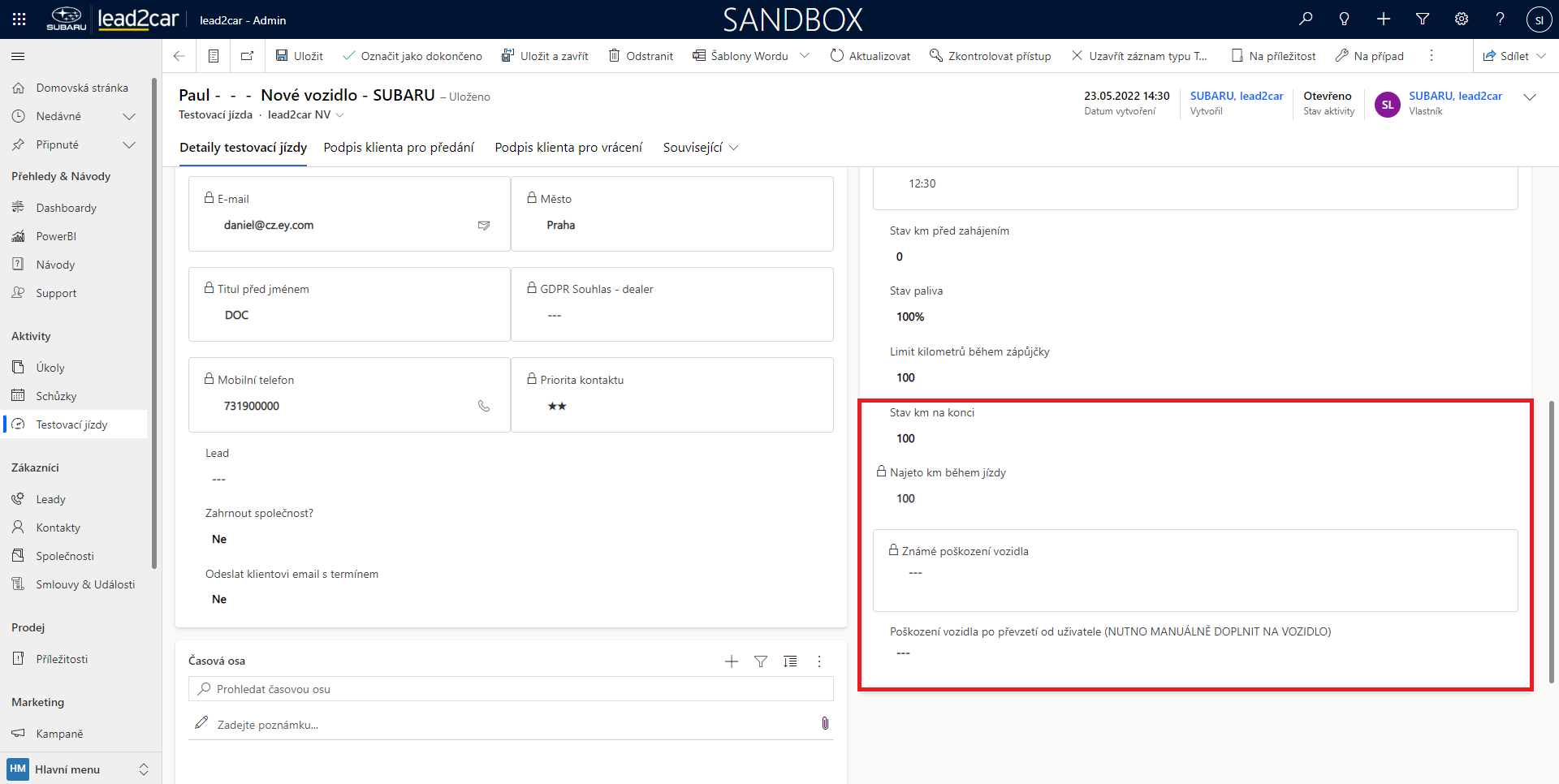
Po zvolení příslušného záznamu o testovací jízdě je třeba vyplnit políčko "Stav km na konci". Po uložení bude automaticky vypočteno políčko "Najeto km během jízdy". Pokud došlo při testovací jízdě k poškození vozidla, je třeba to vyplnit do příslušného pole. Dále je nutné toto poškození vyplnit ručně i na kartu testovacího vozidla.
9. Dokončení testovací jízdy
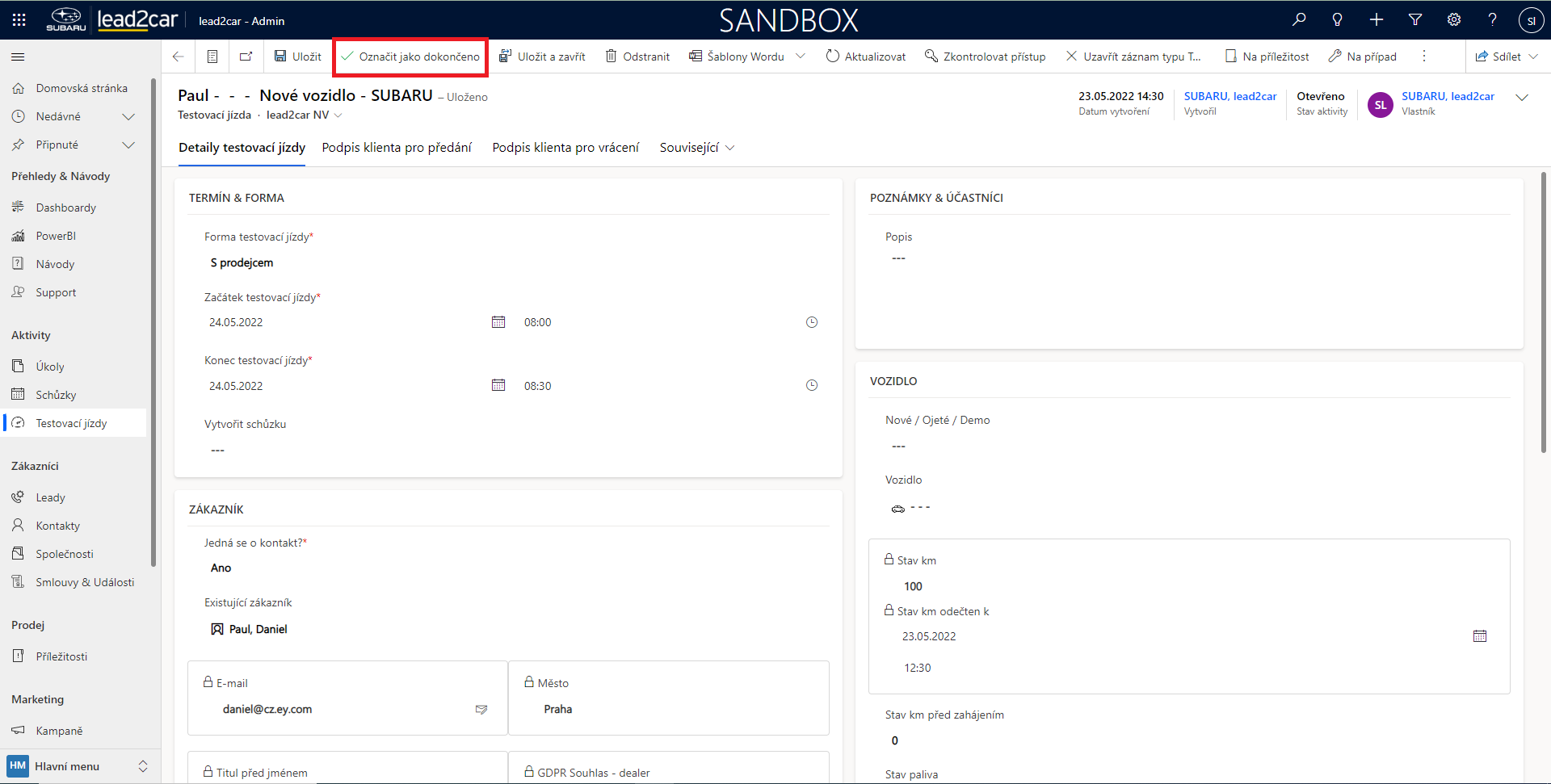
Pokud je záznam o testovací jízdě vyplněn, zvolte možnost "Označit jako dokončené". Záznam se tím uloží a uzamkne. V budoucnu nebude možné tento záznam dále upravovat.
Poslední aktualizace: 31.08.2022