1. Začátek procesu
2. Karta "Přehled"
3. Karta "Poptávka"
3.1. Konfigurace vozidla
3.2. Detaily dodání
3.3. Příslušenství a doplňkové služby
3.4. Poznámky a přepnutí do další fáze
4. Karta "Zákazník"
4.1. Pole "Společnost"
4.2. Pole "Marketing"
4.3. Poznámky a přepnutí do další fáze
5. Karta "Ukázka vozidla"
5.1. Poznámky a přepnutí do další fáze
6. Karta "Nabídka"
6.1. Naplánování follow-upu
6.2. Přepnutí do další fáze
7. Karta "Follow-up nabídky"
7.1. Pole "Financování"
7.2. Ostatní pole
7.3. Poznámky a přepnutí do další fáze
8. Karta "Smlouva"
8.1. Přepnutí do další fáze
9. Karta "Dodání vozidla"
9.1. Pole "kontrola a poznámky"
9.2. Přepnutí do další fáze
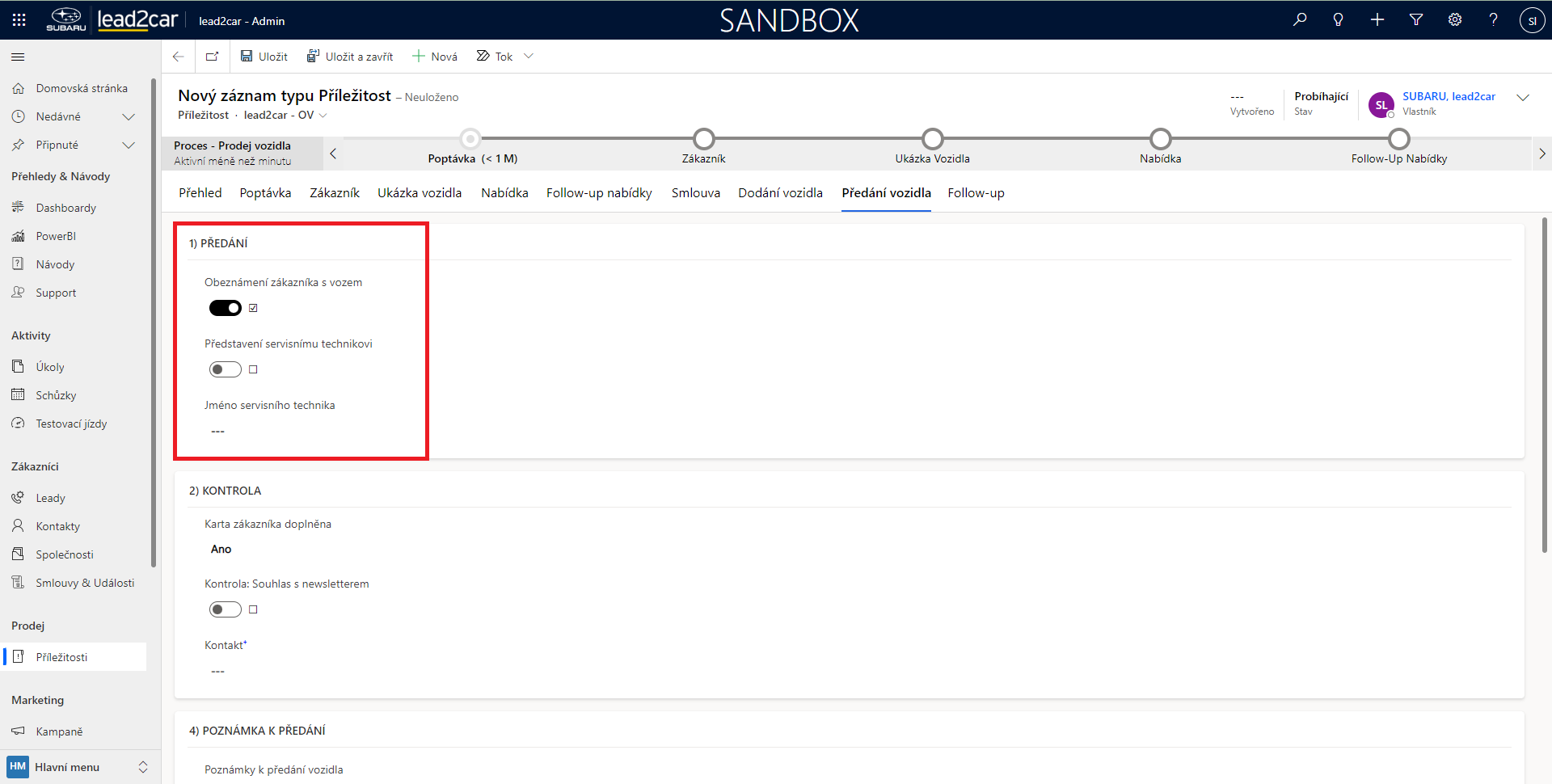
10. Karta "Předání vozidla"
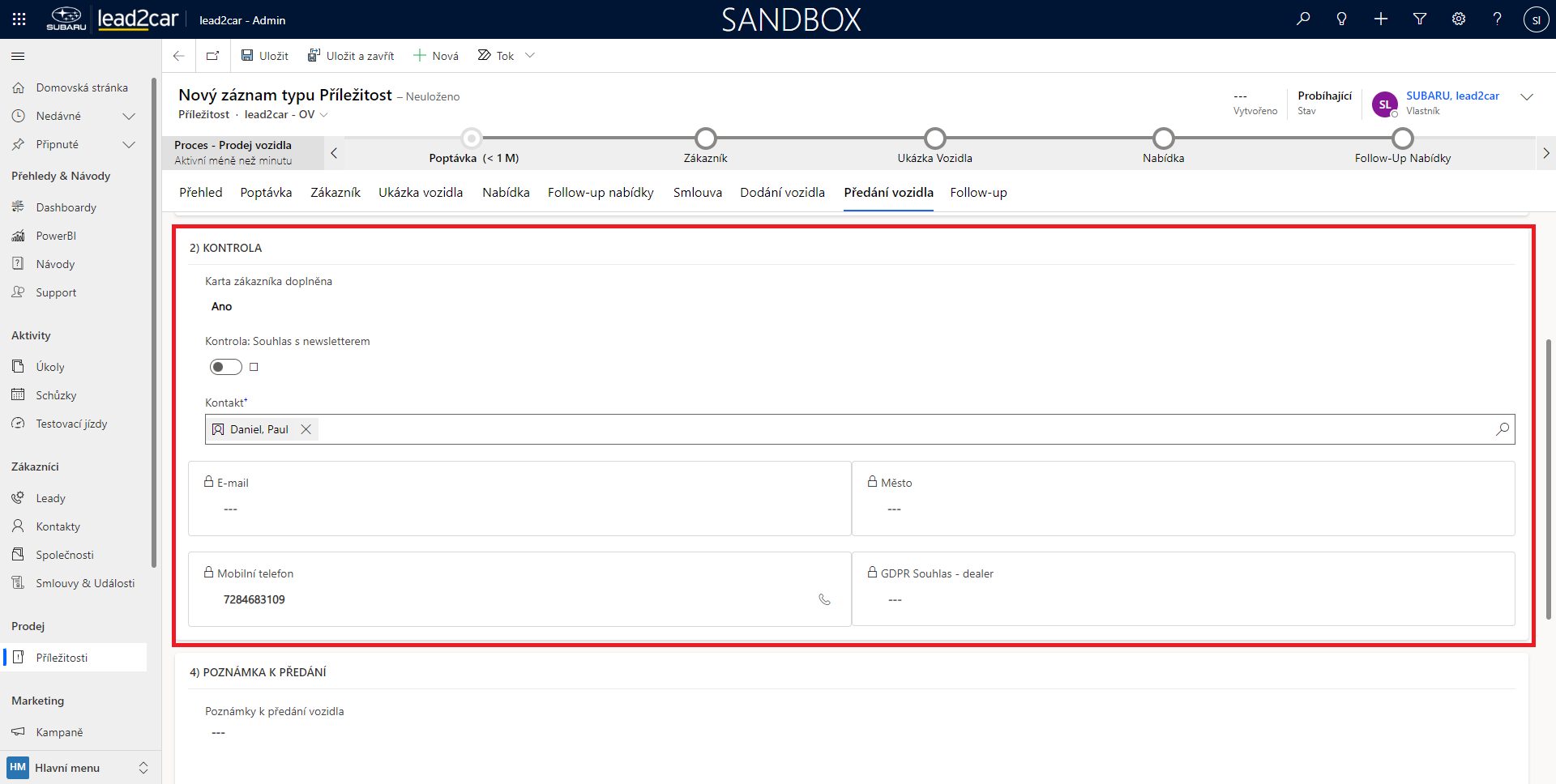
10.1. Pole "Kontrola"
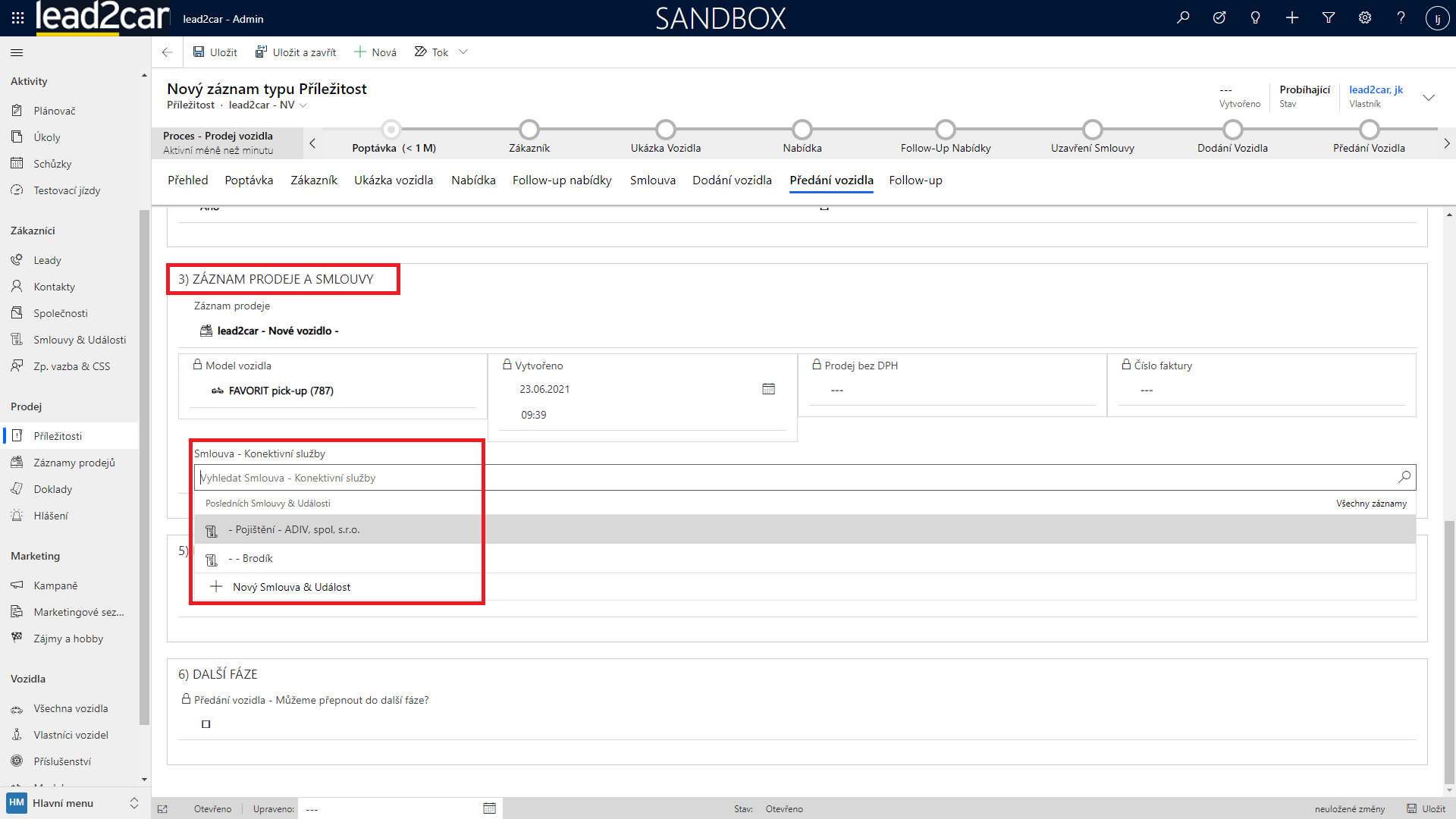
10.2. Pole "Záznam prodeje a smlouvy"
10.3. Přepnutí do další fáze
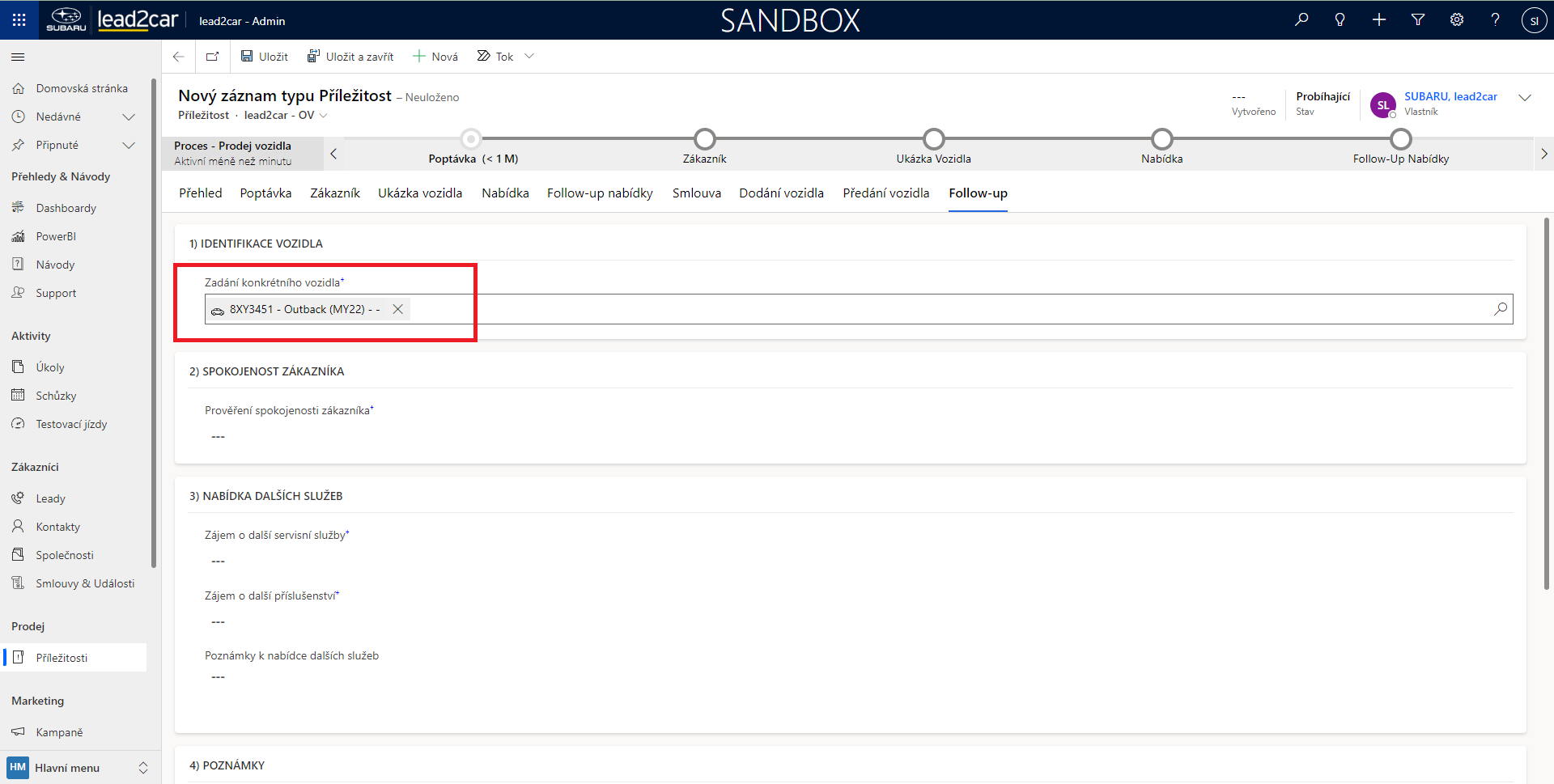
11. Karta "Follow-up"
11.1. Ostatní pole
11.2. Proces dokončen
Příležitost - OV
Entita "Příležitost" slouží k ulehčení sledování prodejního procesu. Zde lze evidovat a sledovat průběh prodejní příležitosti od úplného začátku, tedy od první informace o zájmu zákazníka o vozidlo, přes proces výběru konkrétního vozidla, až po jeho odevzdání. Na konci je možné zaznamenat spokojenost zákazníka s celým procesem, případně mu nabídnout další služby.
1. Začátek procesu:
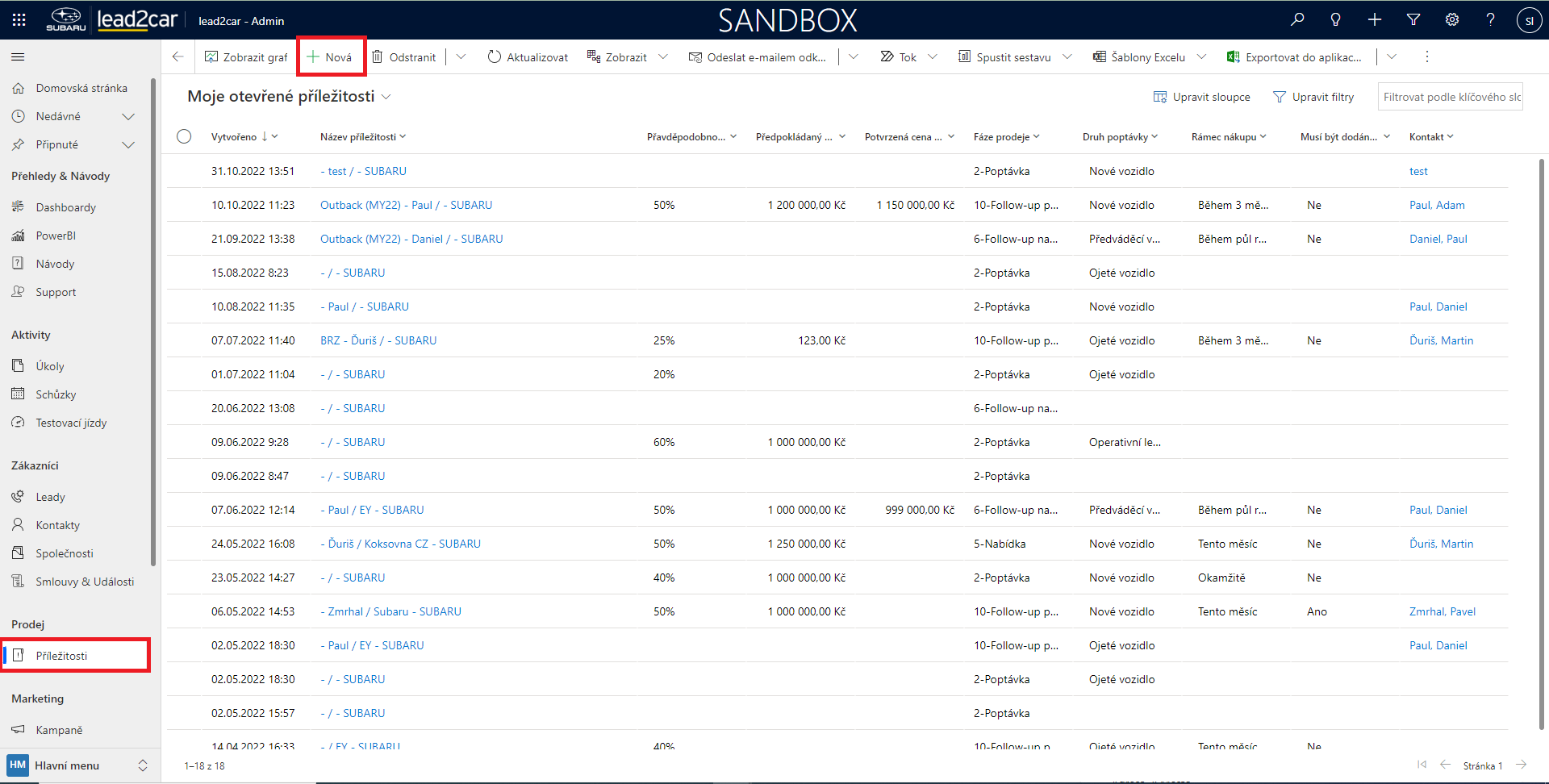
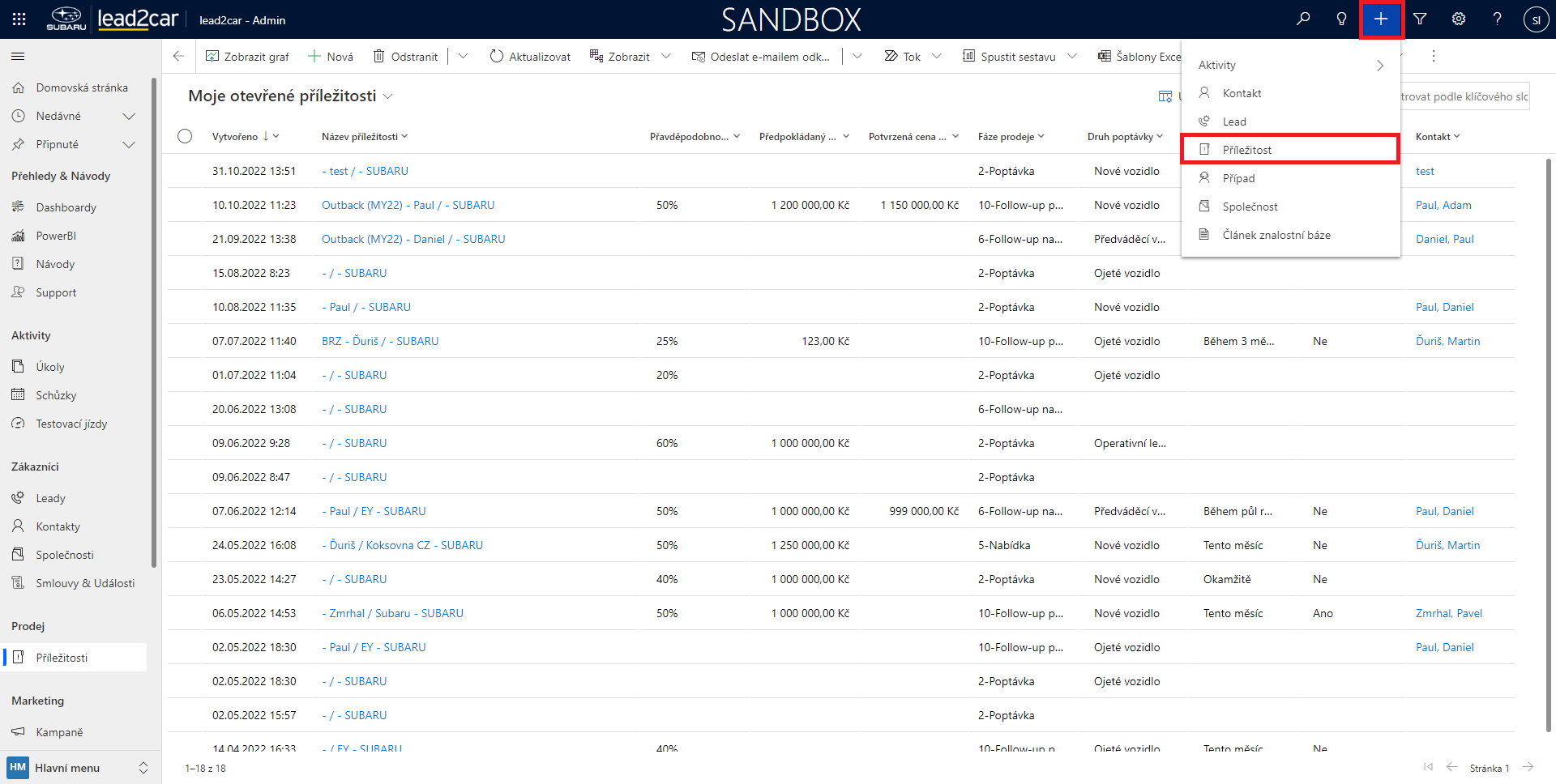
Nyní si ukážeme proces vytvoření nové příležitosti. Novou Příležitost lze vytvořit dvěma způsoby. Pomocí výběru tlačítka "Příležitosti" v levé liště a následným kliknutím na "+ Nová" v horní listě, případně lze kliknout na tlačítko plus v pravém horním rohu a zvolit možnost "Příležitost".
2. Karta "Přehled":
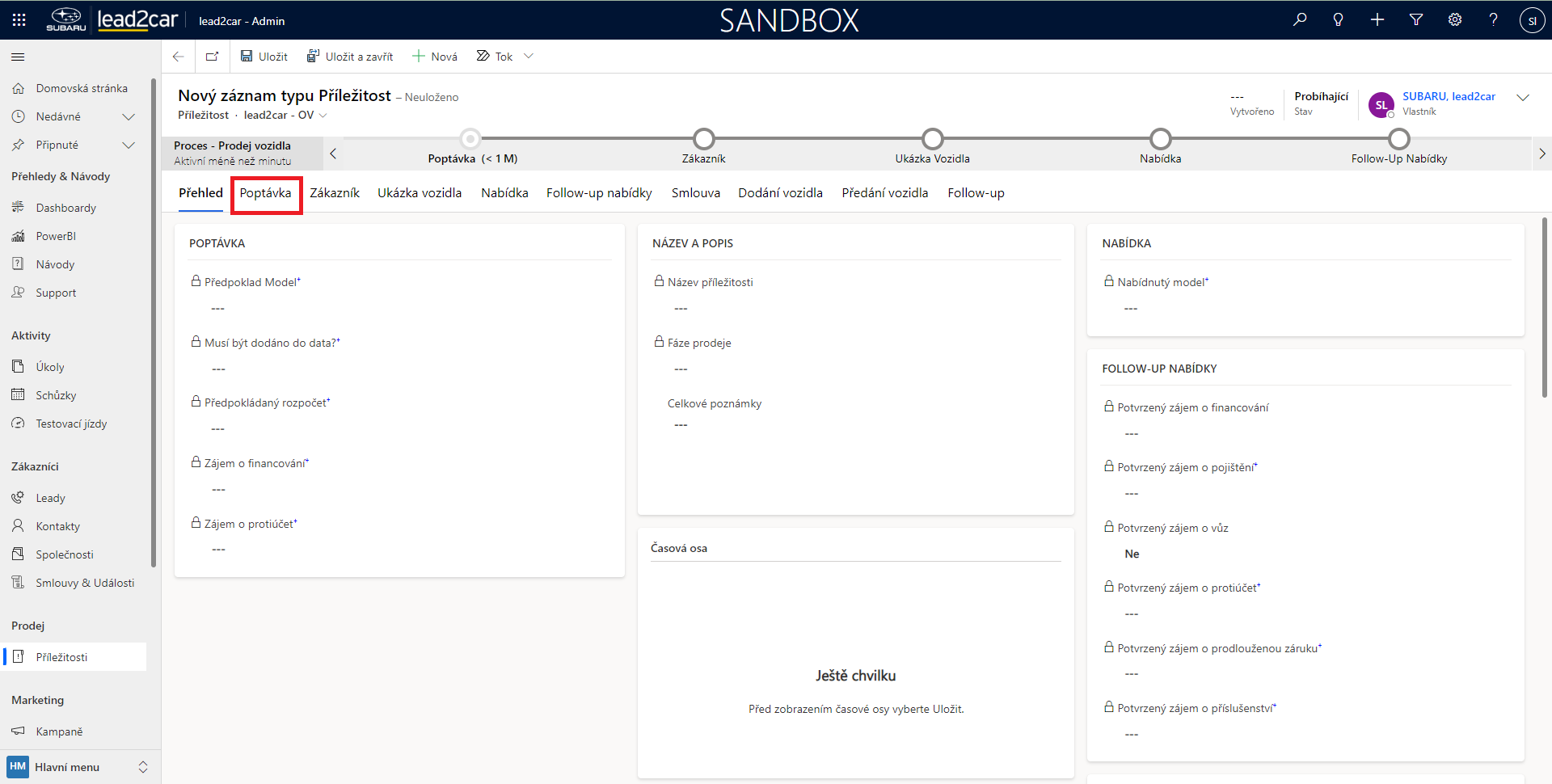
Otevře se formulář nové příležitosti pro OV. Nahoře je znázorněn obchodní proces (modrý) a pod ním jsou jednotlivé záložky. Formulář se automaticky otevře na záložce "Přehled". Tato záložka slouží k rychlému zorientování se v Příležitosti, nicméně při vyplňování formuláře je třeba začít nejprve s kartou Poptávka (červeně).
3. Karta "Poptávka":
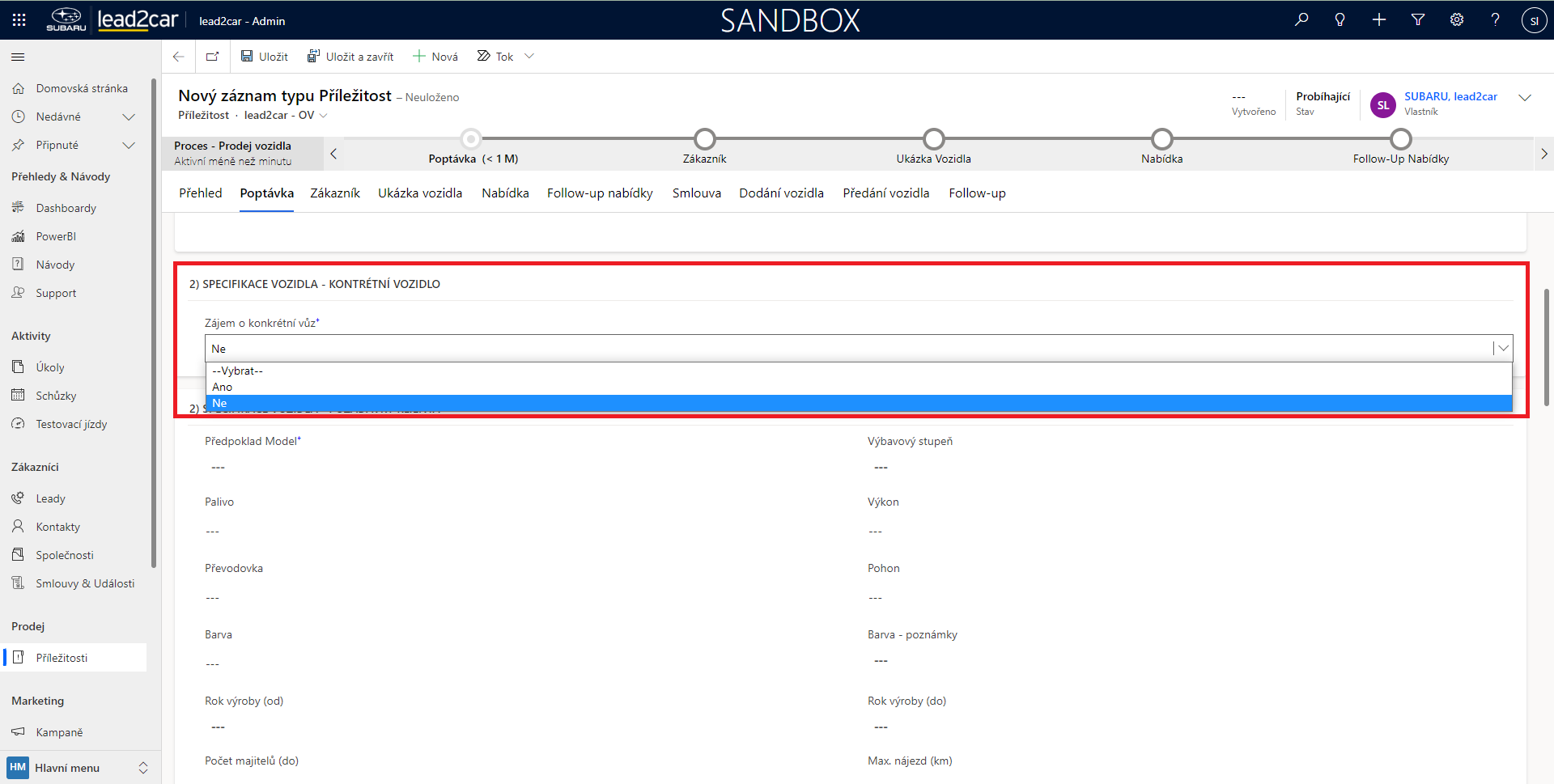
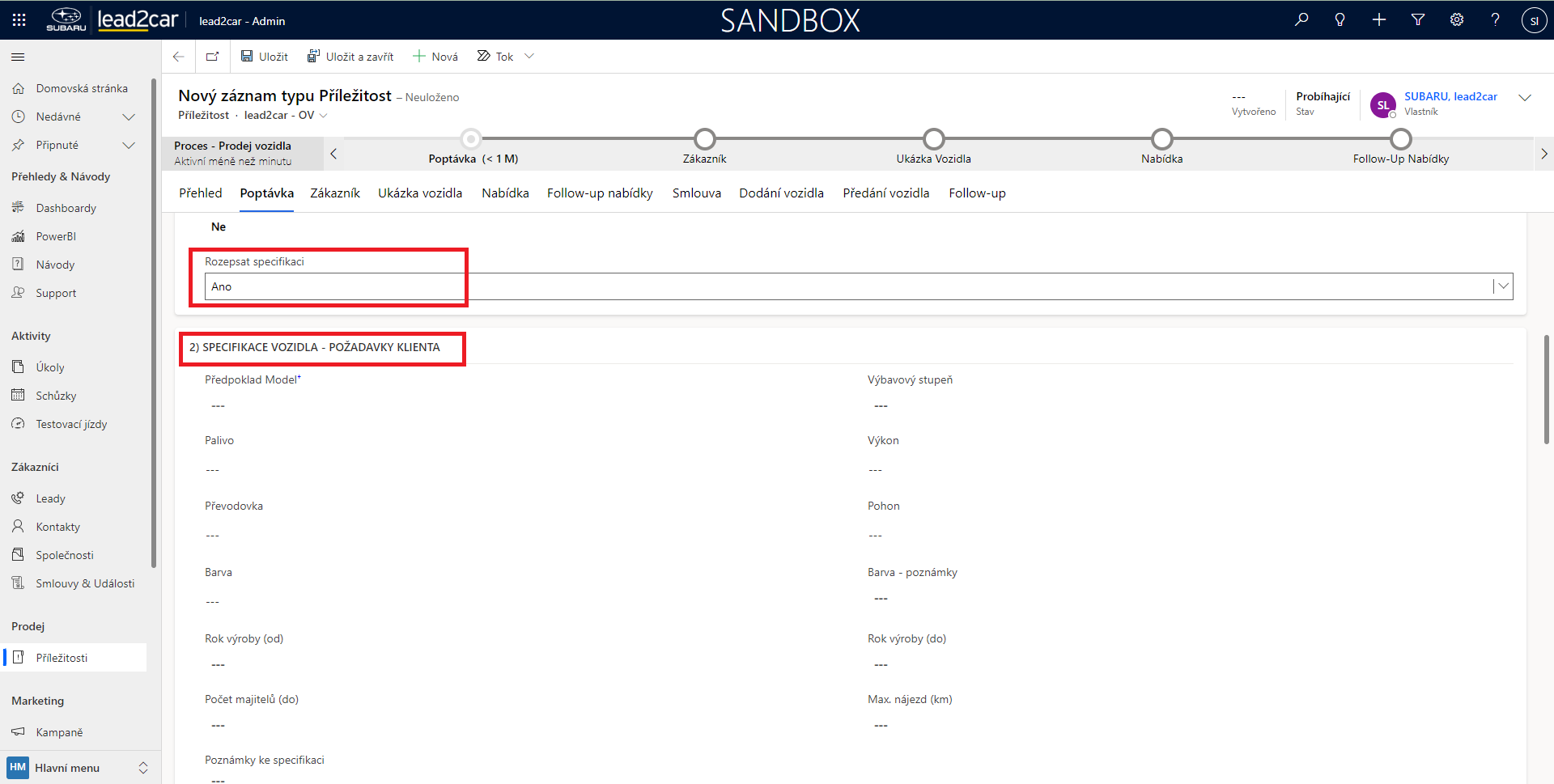
Nejdříve je nutné vyplnit box "Obecné". V poli "Specifikace vozidla - konkrétní vozidlo" určete, zda má zákazník zájem o konkrétní vozidlo. Pokud zvolíte "Ano", objeví se políčko na výběr daného vozidla z databáze. Po zakliknutí možnosti "Ne" nebo výběru možnosti "Ano" v políčku "Rozepsat specifikaci" se zobrazí pole "Specifikace vozidla - požadavky klienta".
3.1. Konfigurace vozidla:
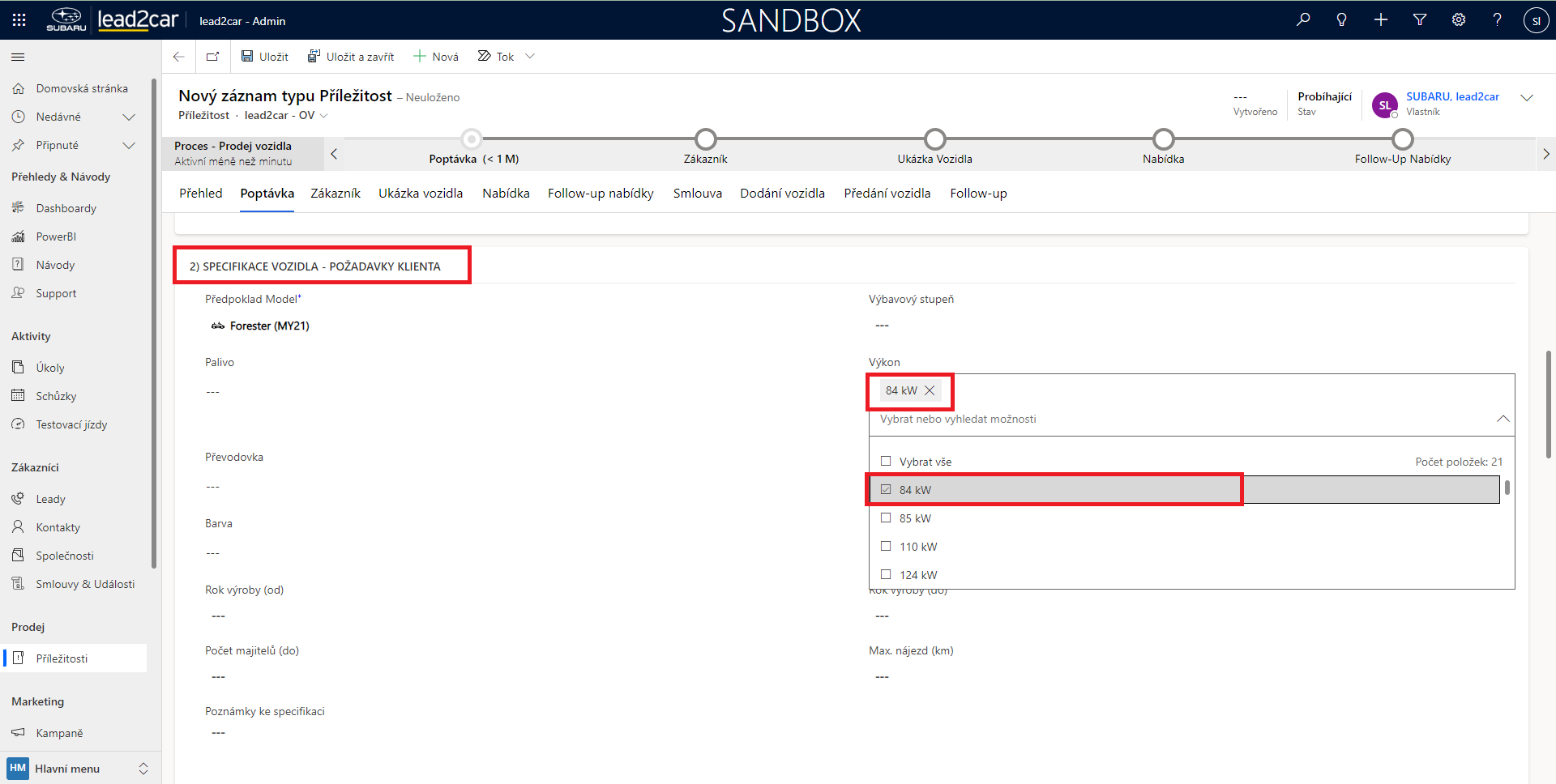
V tomto boxu lze blíže popsat, o co má klient zájem, jaký výkon nebo palivo preferuje a další. Vše, kromě poznámky k barvě vozidla, je vybíráno z přednastavených možností.
3.2. Detaily dodání:
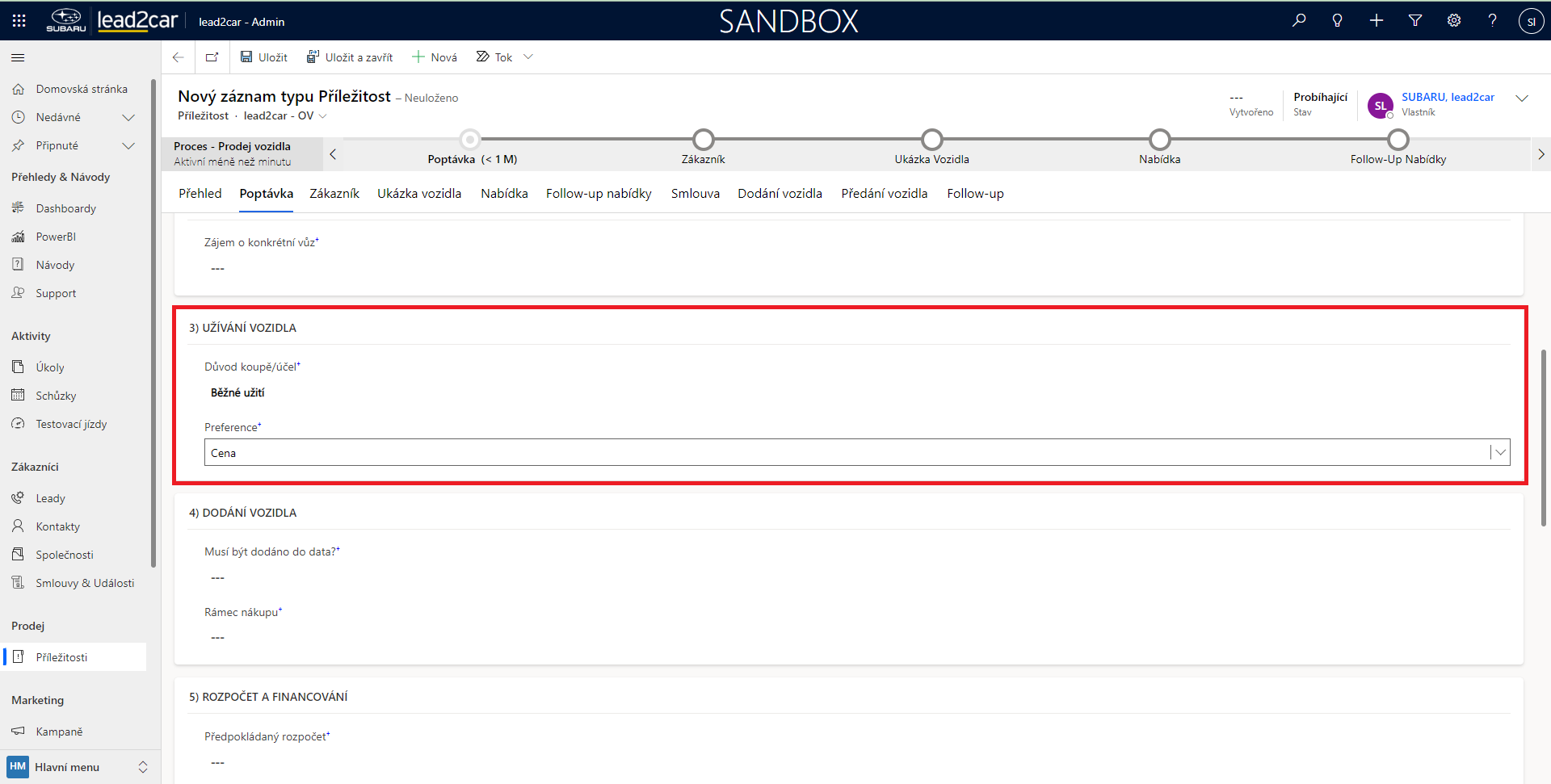
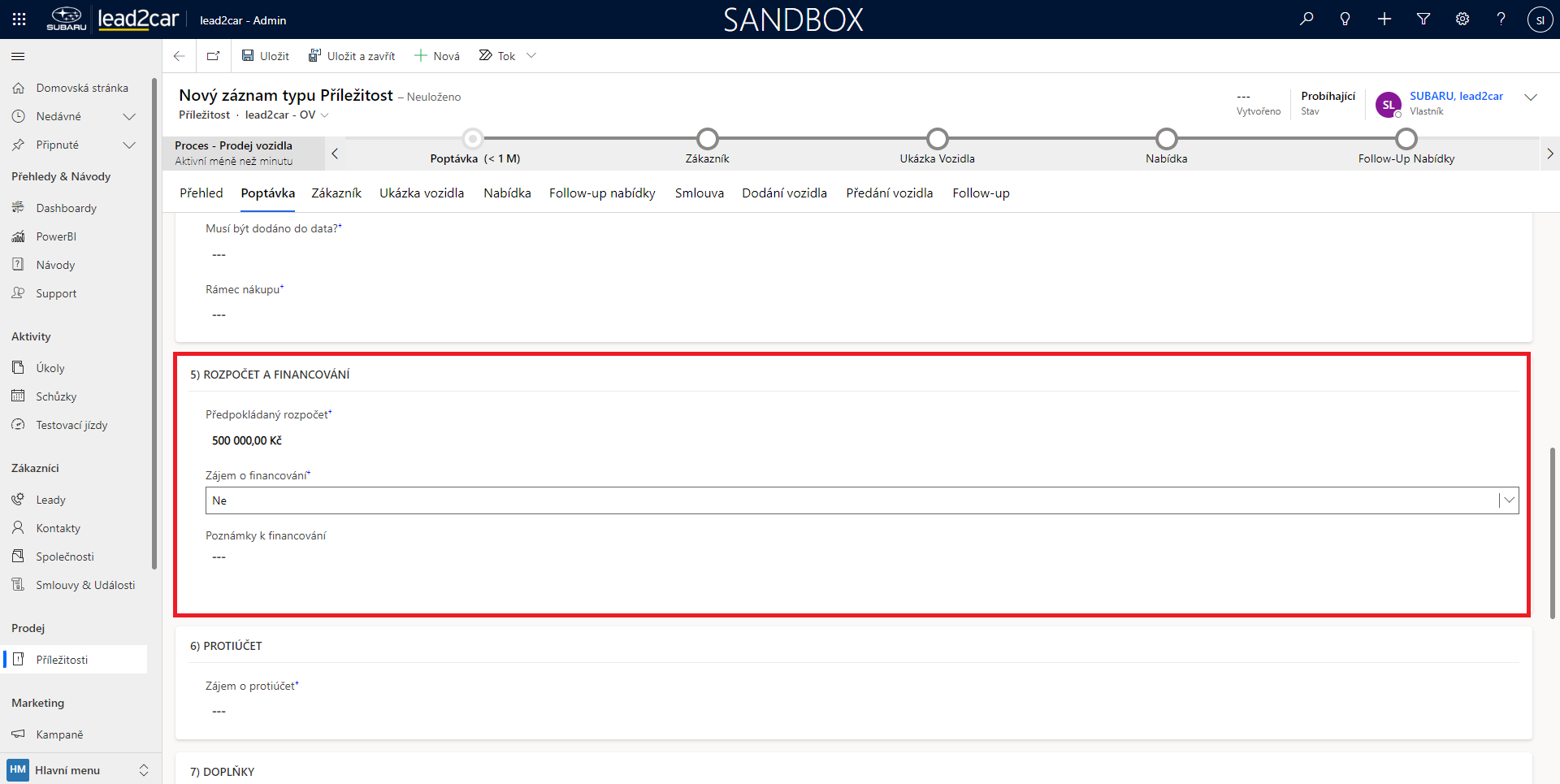
Nyní vyplňte boxy "Užívání vozidla" a "Rozpočet a financování". U užívání vozidla vyplňte odhadovaný roční nájezd, poté vyberete z nabídky důvod koupě a preferenci zákazníka. Nakonec vyplňte box "Rozpočet a financování", kam zadejte klientův předpokládaný rozpočet a zda má zájem o financování. Pokud zadáte „Ano“, objeví se několik dalších polí, kde je třeba upřesnit, o jaké financování má zákazník zájem.
3.3. Příslušenství a doplňkové služby:
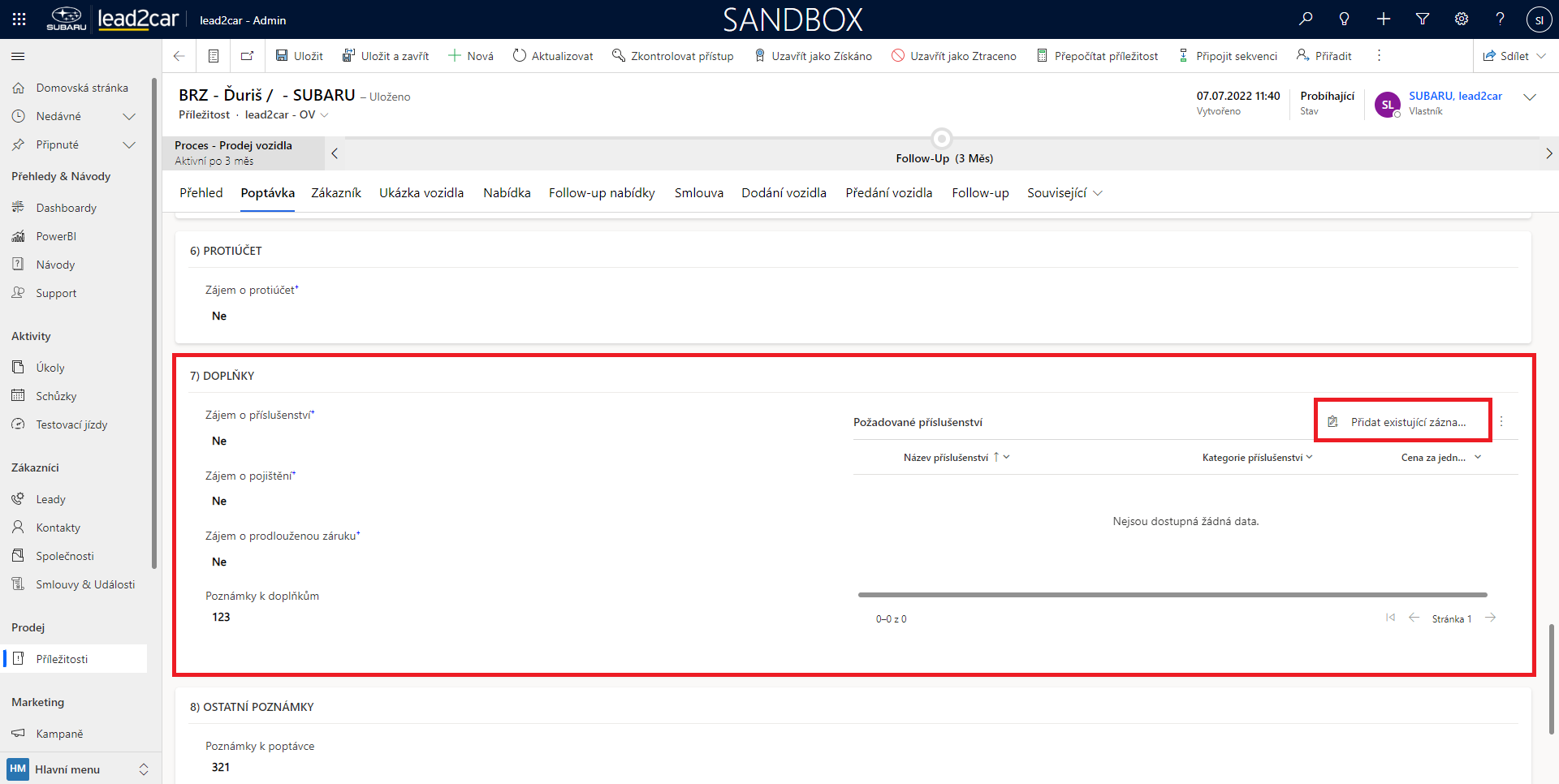
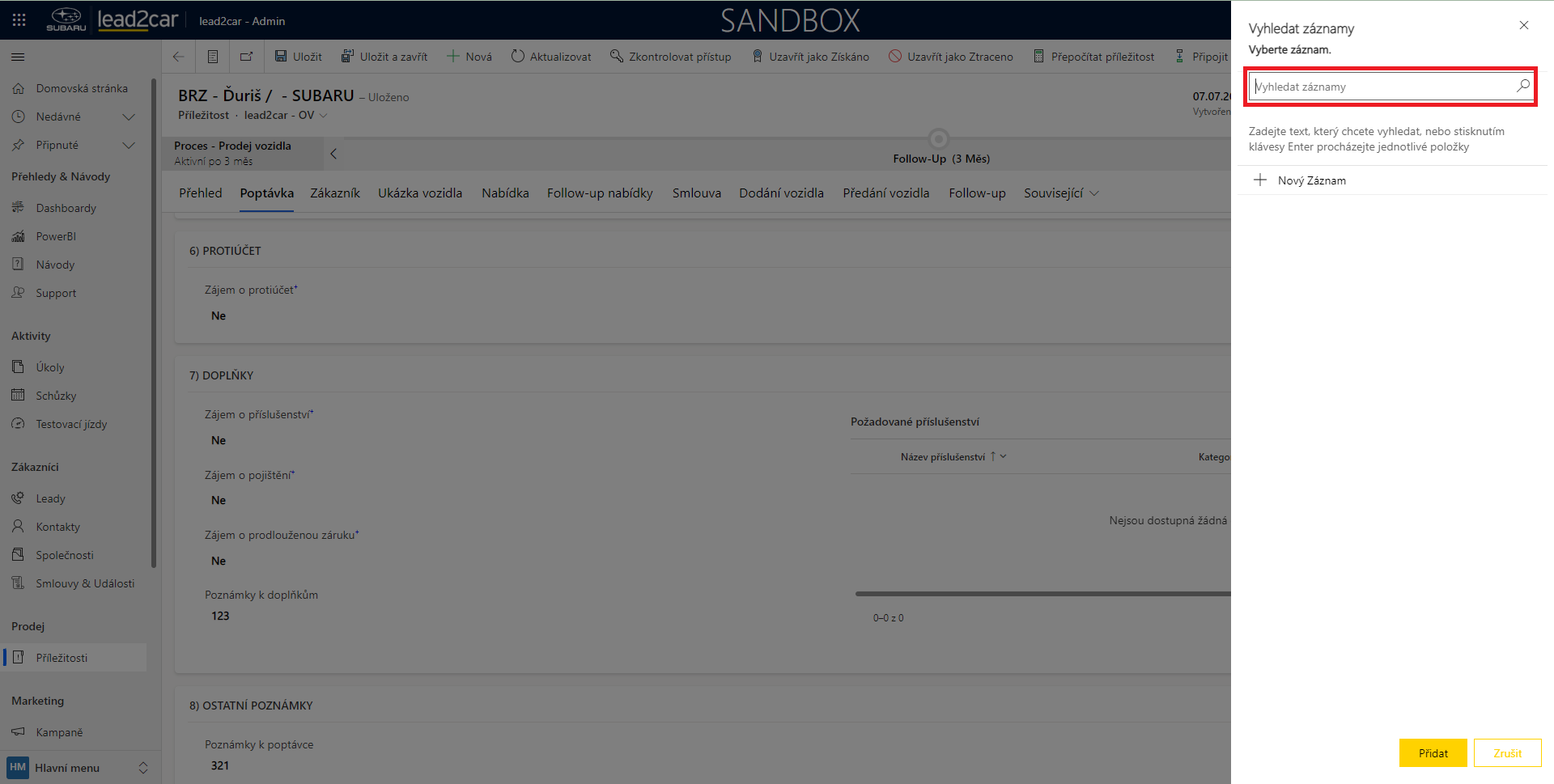
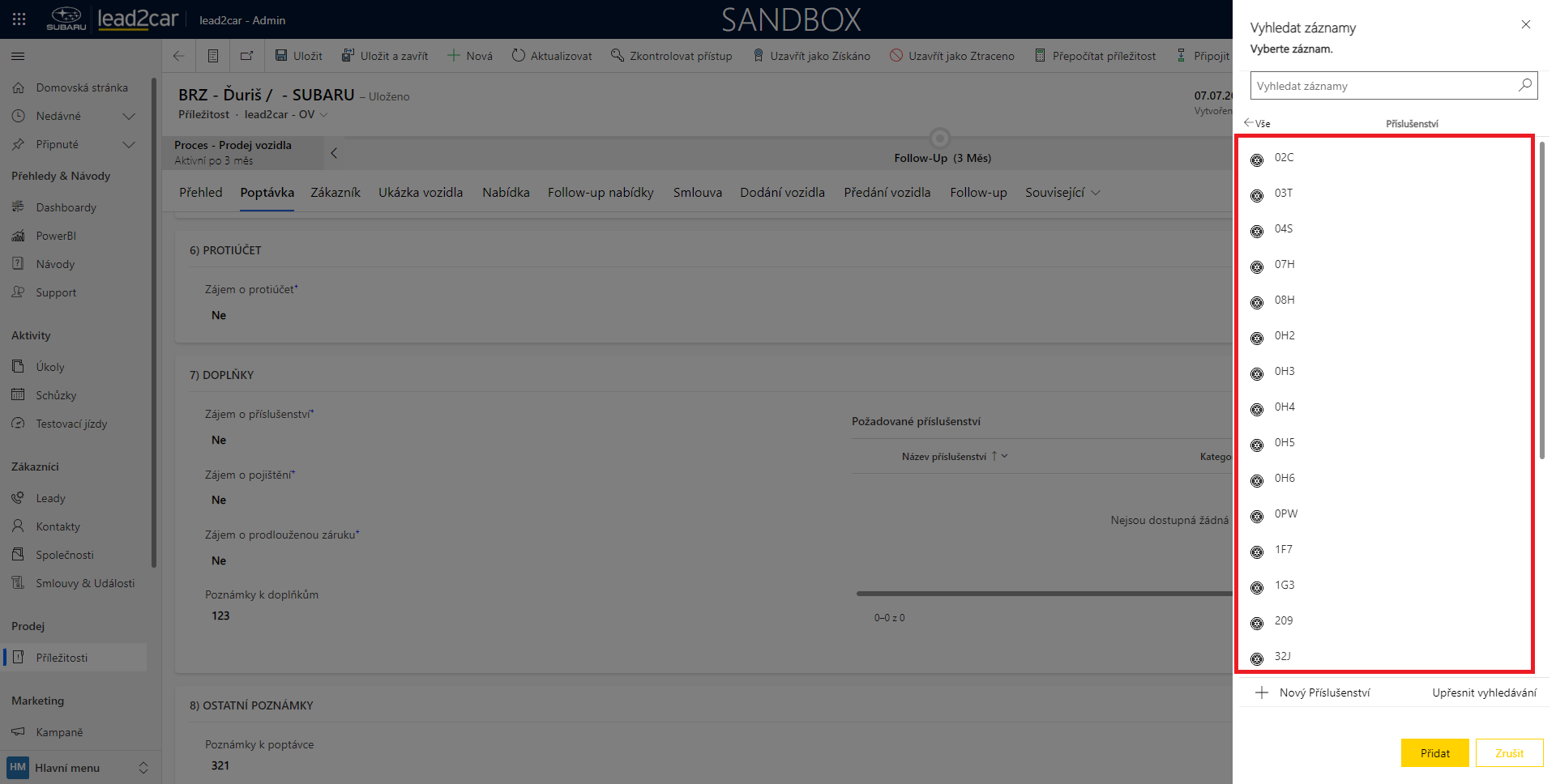
Dalším boxem, který je třeba vyplnit, jsou "Doplňky". Zde lze zvolit, zda má klient zájem o další příslušenství, pojištění či protiúčet. Pokud má Zákazník zájem o příslušenství, po uložení příležitosti klikněte na "Přidat existující záznam". Objeví se vyhledávací okno, kam lze napsat kód příslušenství, případně kliknout na ikonu lupičky a najít požadované příslušenství.
3.4. Poznámky a přepnutí do další fáze:
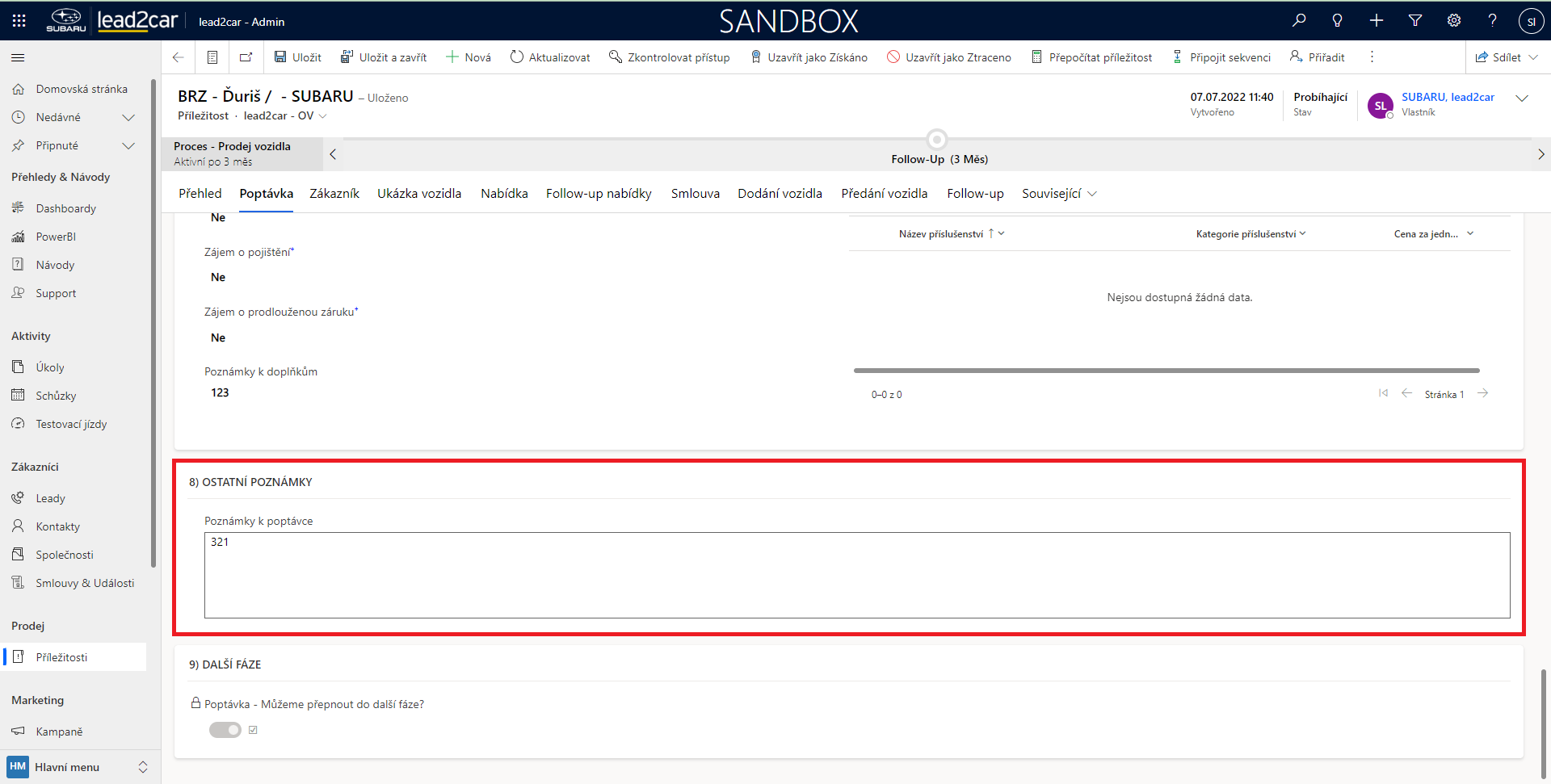
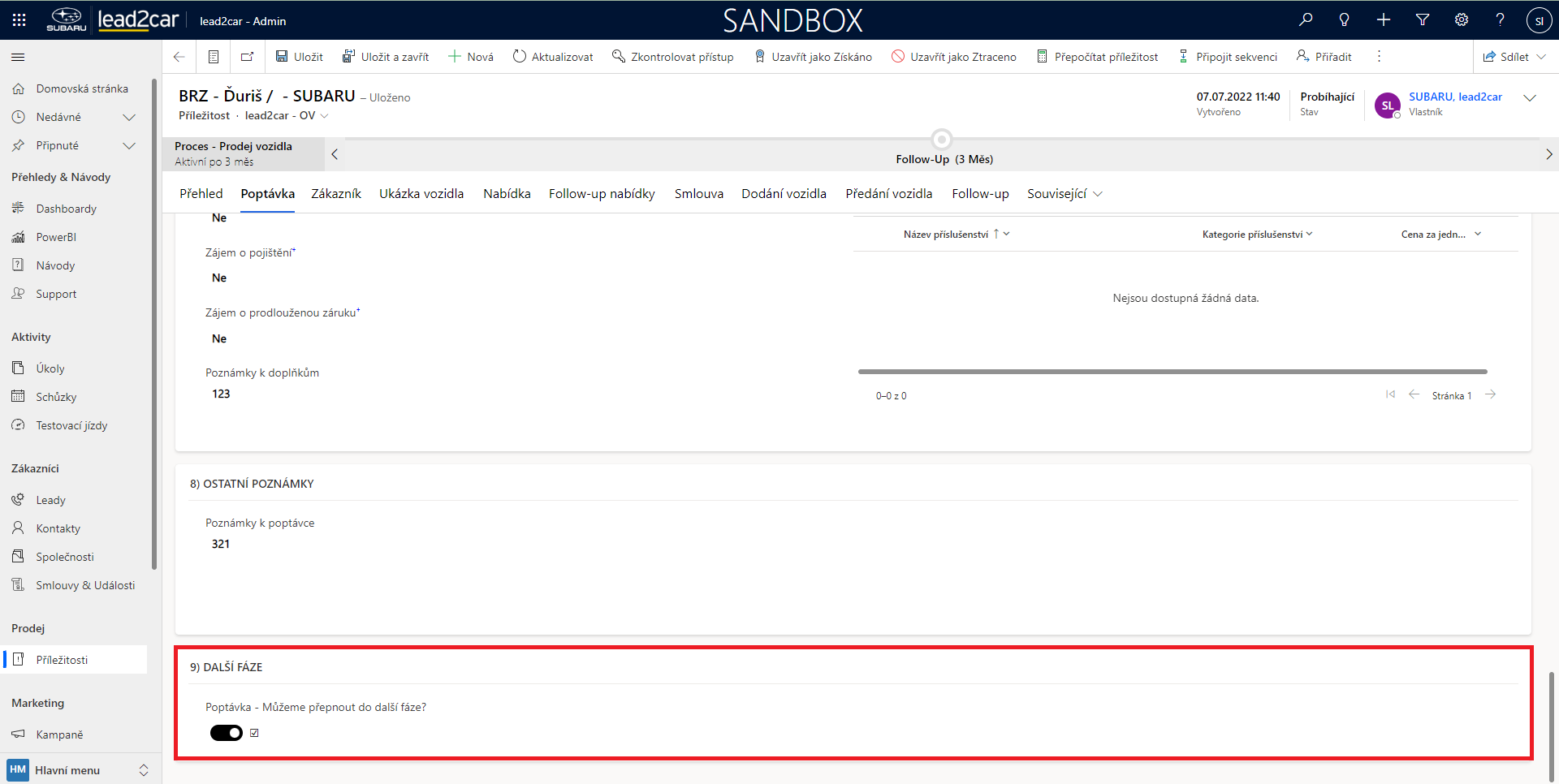
Nakonec je zde možnost přidat jakoukoliv poznámku. V posledním boxu lze zakliknout "Přepnout do další fáze". Toto pole se odemkne až po uložení záznamu a po jeho zakliknutí budete automaticky přesměrováni na záložku "Zákazník".
4. Karta "Zákazník":
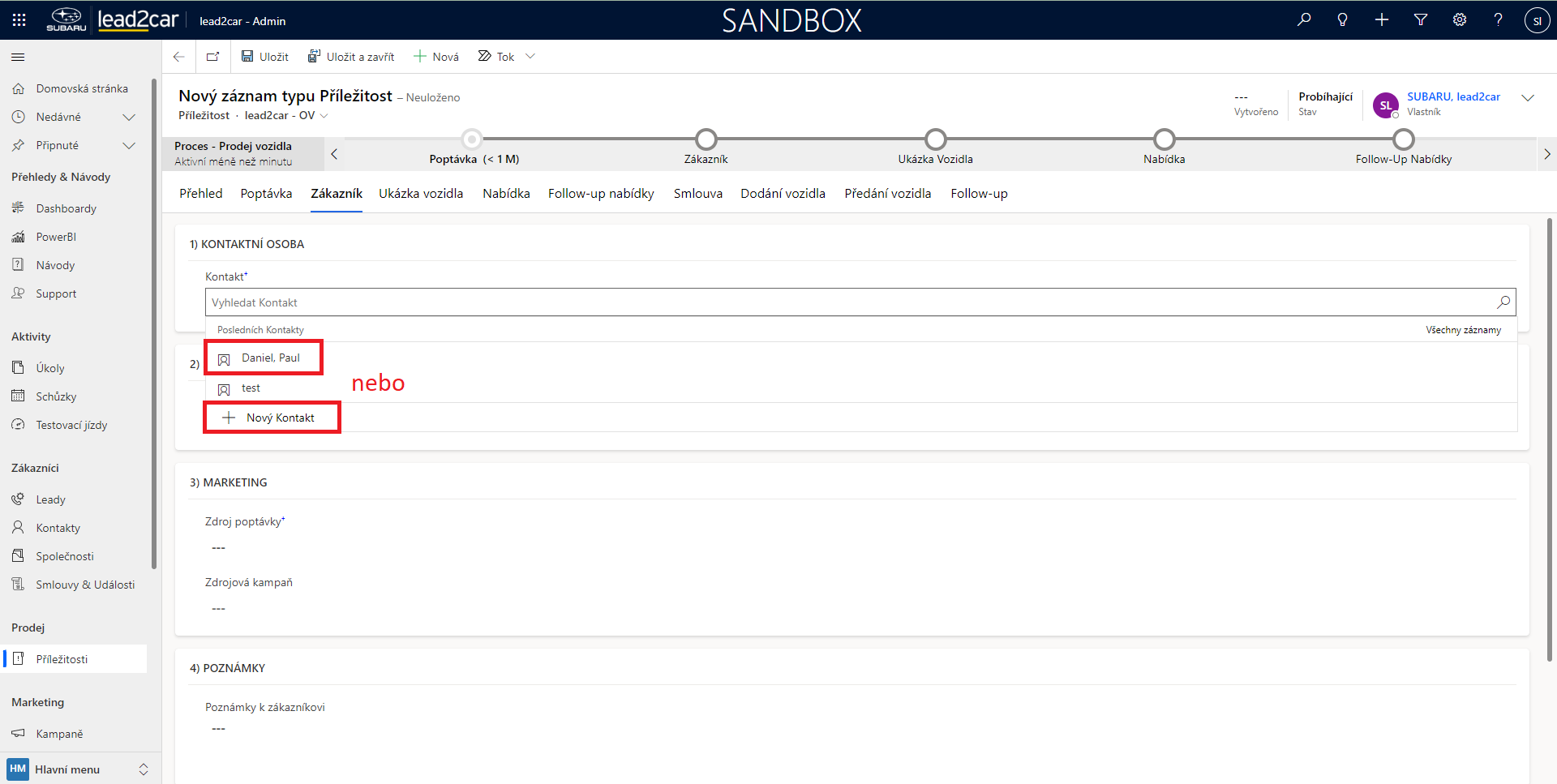
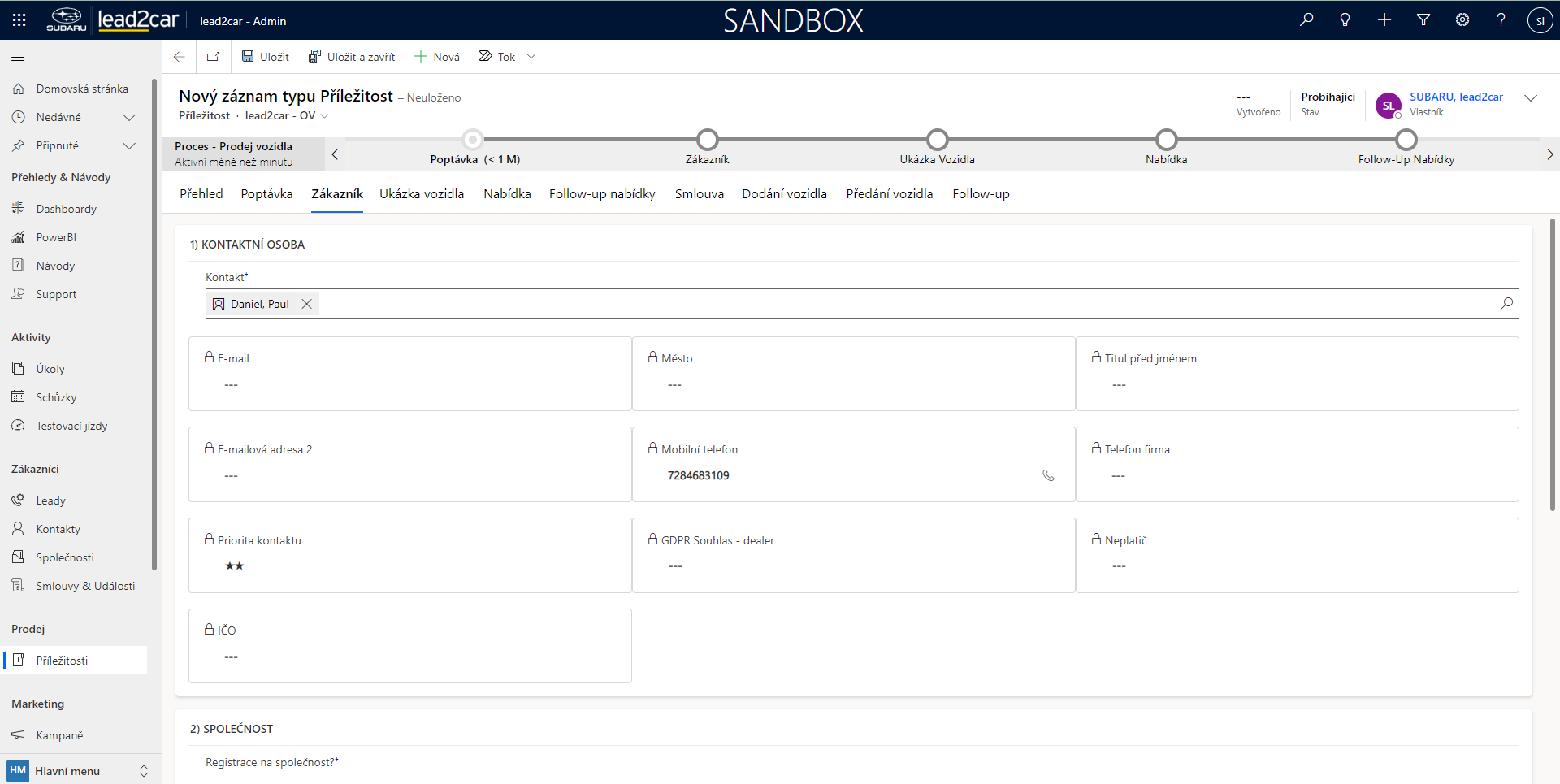
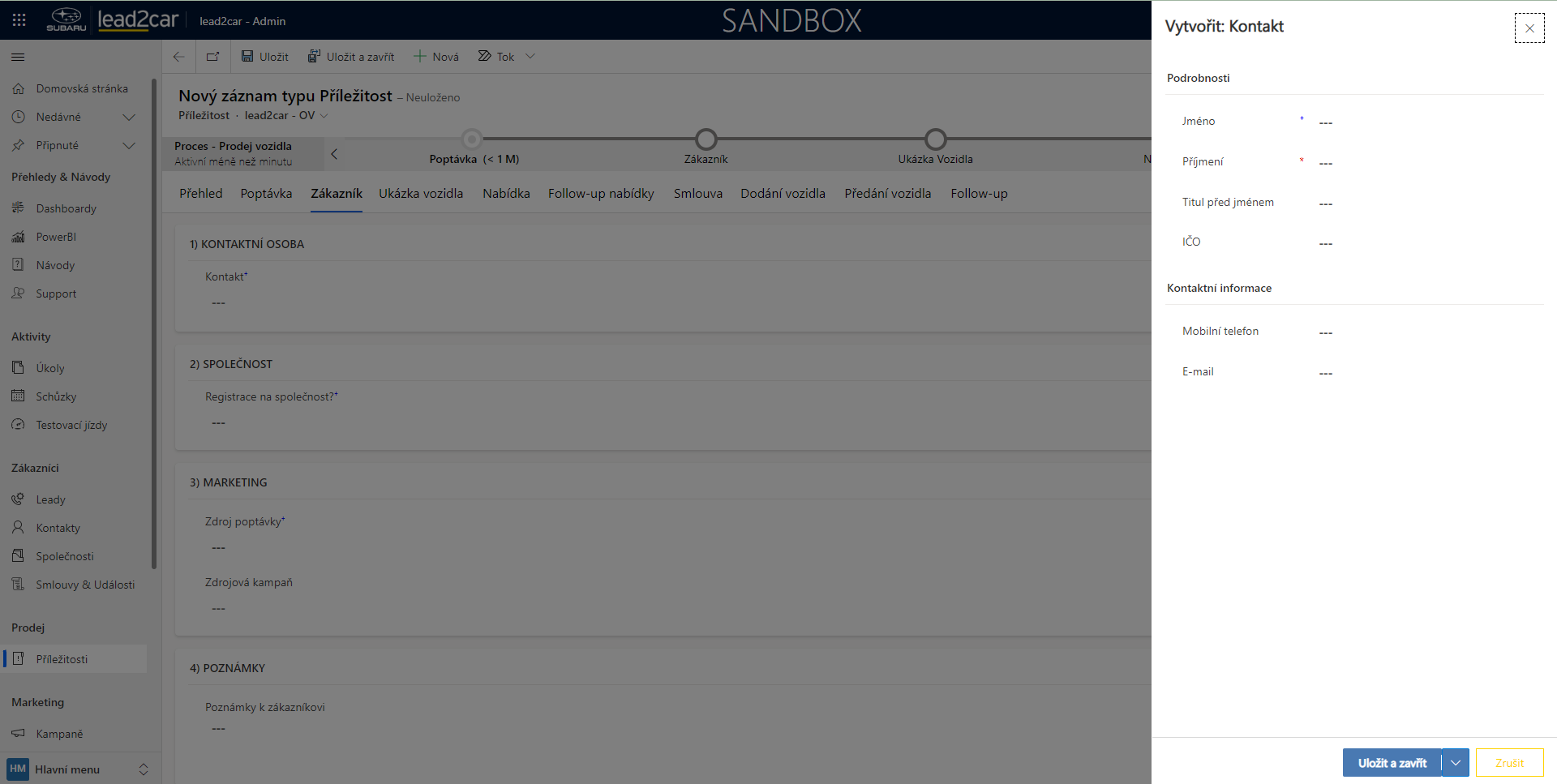
Tato karta slouží ke spárování detailů klienta s příležitostí. V poli "Kontaktní osoba" lze vybrat již existující kontakt z databáze, případně je možné vytvořit nový kontakt. Pokud bude vybrán existující kontakt, zobrazí se jeho detaily jako e-mail nebo tel. číslo. V případě výběru možnosti "Nový kontakt" se otevřou pole na rychlé přidání kontaktu.
4.1. Pole "Společnost":
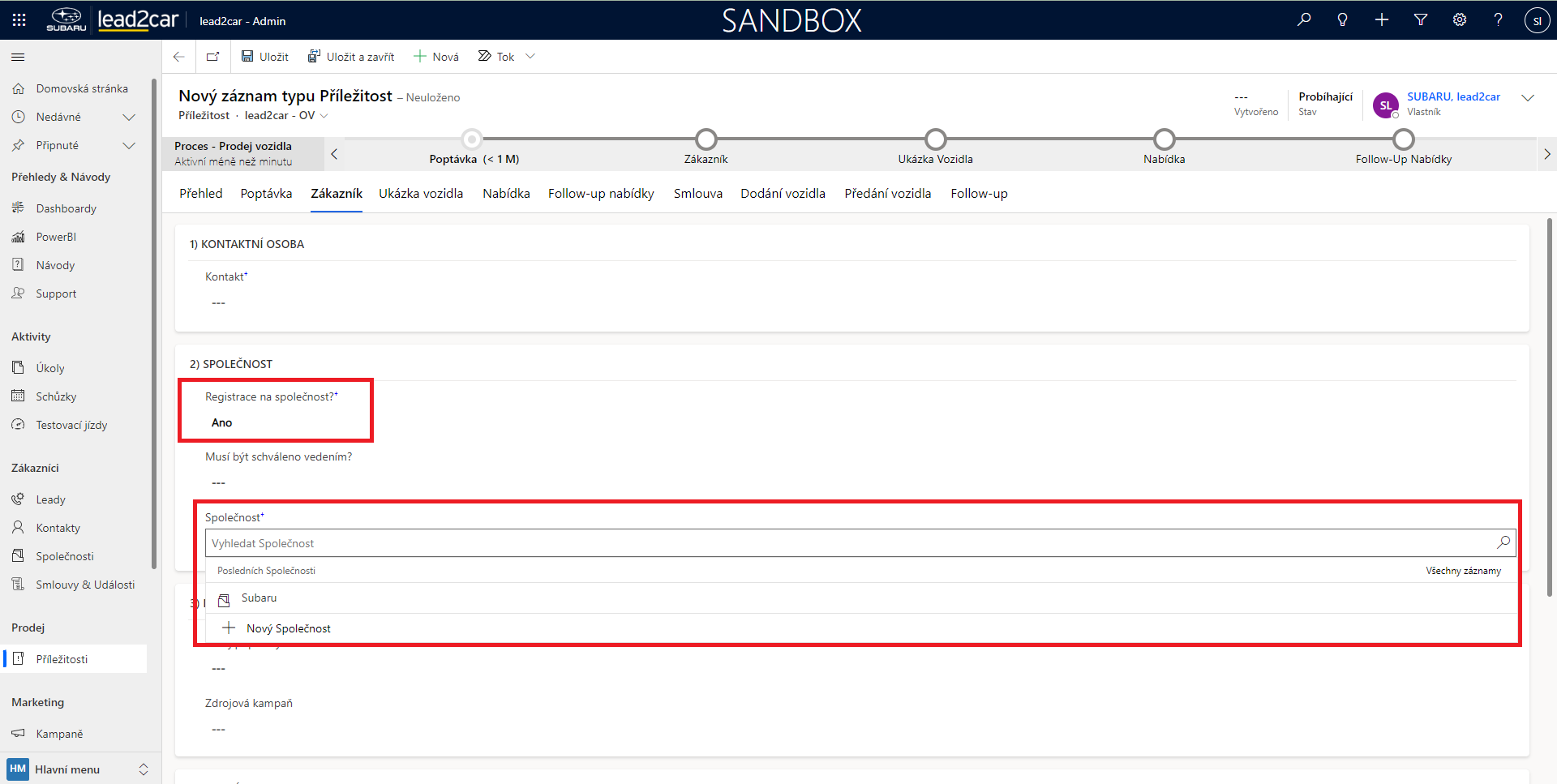
V tomto poli je třeba vybrat, jestli bude auto registrované na společnost. Pokud ano, vyberte společnost z databáze. Jestli v databázi společnost není, lze ji přidat pomocí volby "+ Nový Společnost".
4.2. Pole "Marketing":
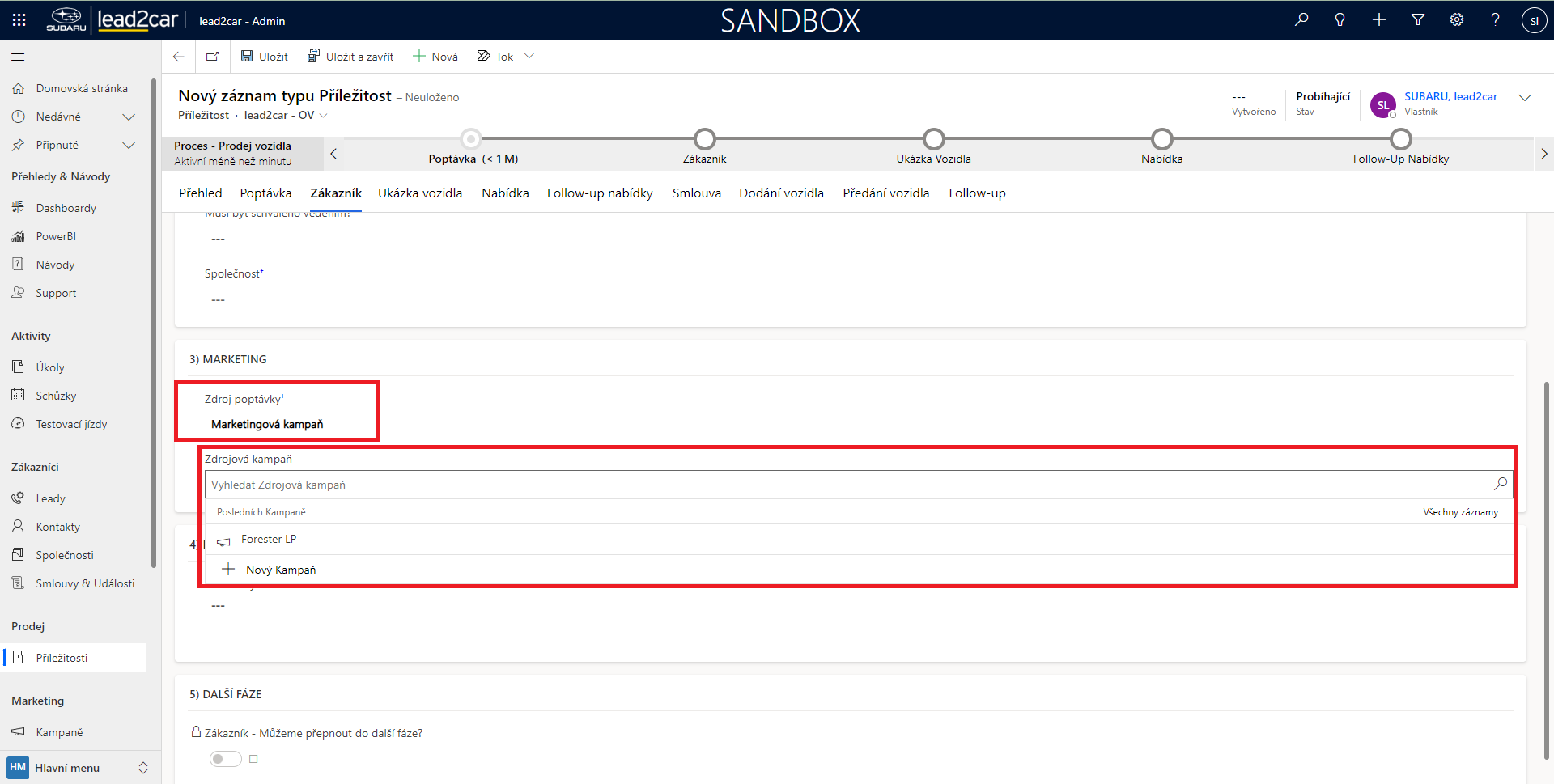
V poli marketing vyberte zdroj poptávky zákazníka z daných možností a lze přidat i zdrojovou kampaň z databáze. Pokud daná kampaň není uvedena, je možné ji přidat pomocí volby "+ Nový Kampaň".
4.3. Poznámky a přepnutí do další fáze:
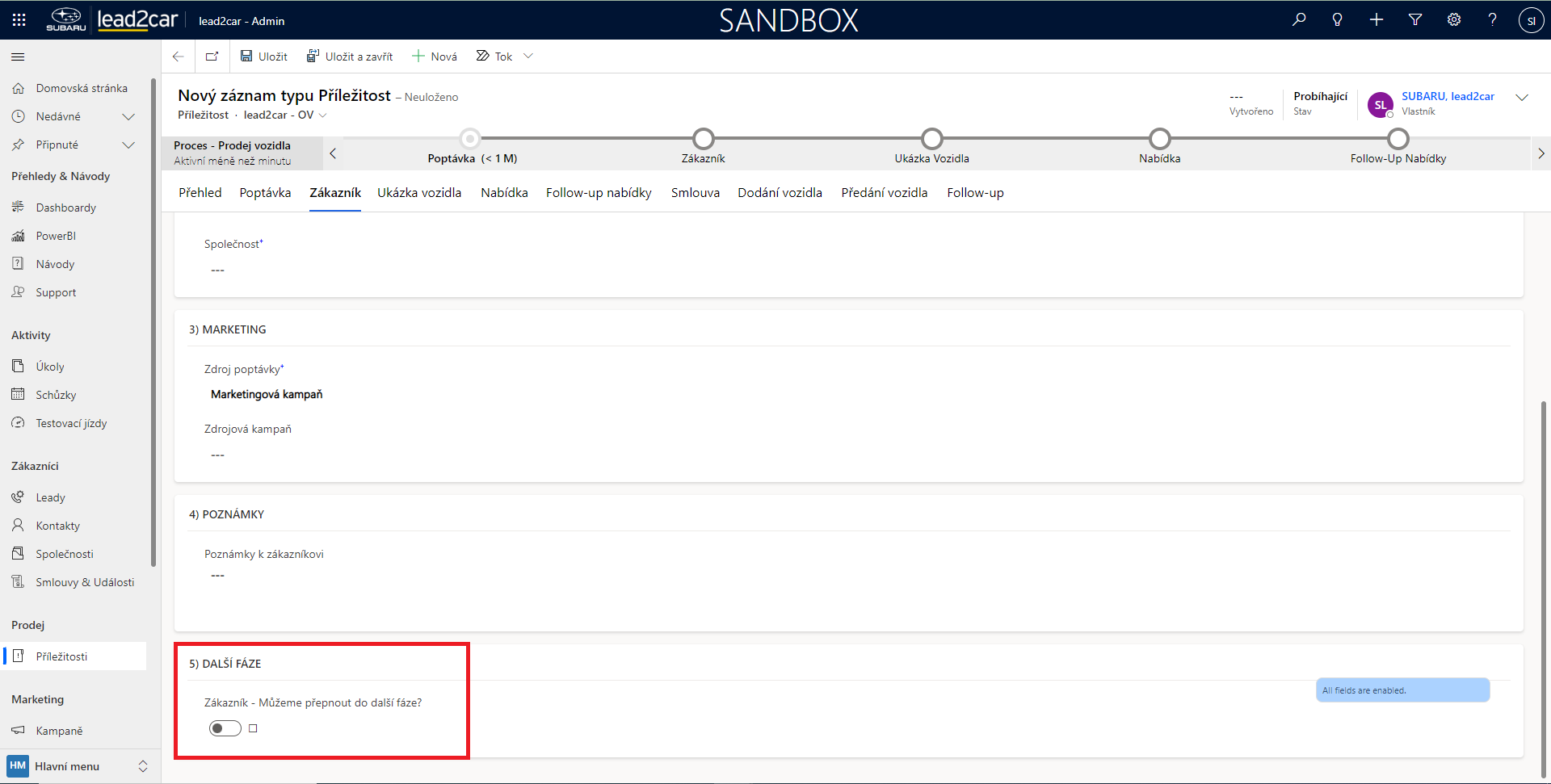
Nakonec je zde možnost přidat poznámku. V posledním boxu lze zakliknout "Přepnout do další fáze". Toto pole se odemkne až po uložení záznamu a po jeho zakliknutí budete automaticky přesměrováni na záložku "Ukázka vozidla".
5. Karta "Ukázka vozidla":
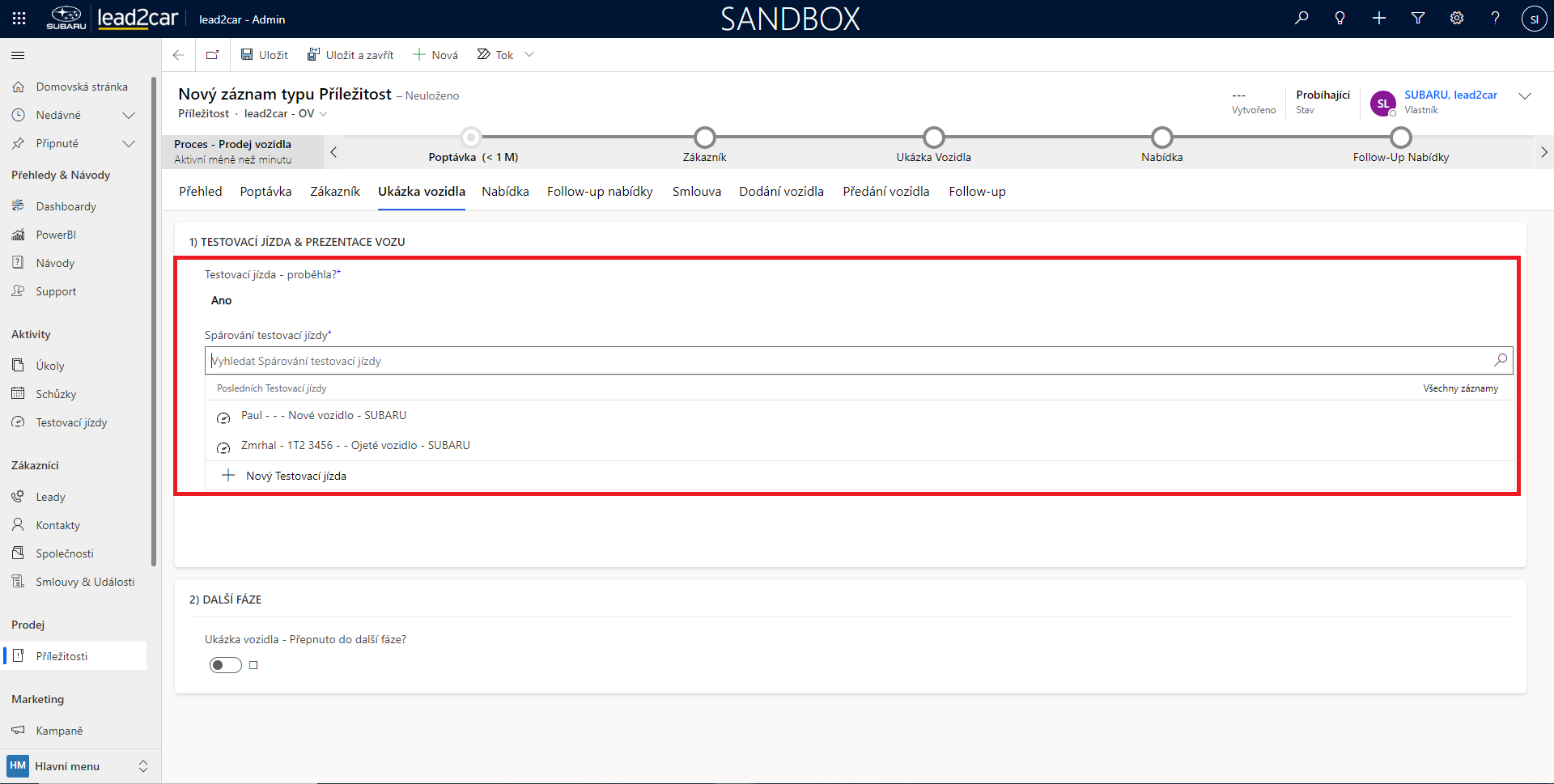
Karta "Ukázka vozidla" slouží k zaznamenání prvního kontaktu zákazníka s vozidlem. Jako první lze označit, jestli se zákazník zúčastnil testovací jízdy. Pokud ano, v poli "Spárování testovací jízdy" je možné vybrat konkrétní testovací jízdu z databáze. Pokud daná jízda v databázi chybí, je třeba ji přidat pomocí volby "+ Nový Testovací jízda". Dále lze zaznamenat, jestli proběhla ukázka vozu a zapsat si k ukázce vozidla poznámku.
5.1. Poznámky a přepnutí do další fáze:
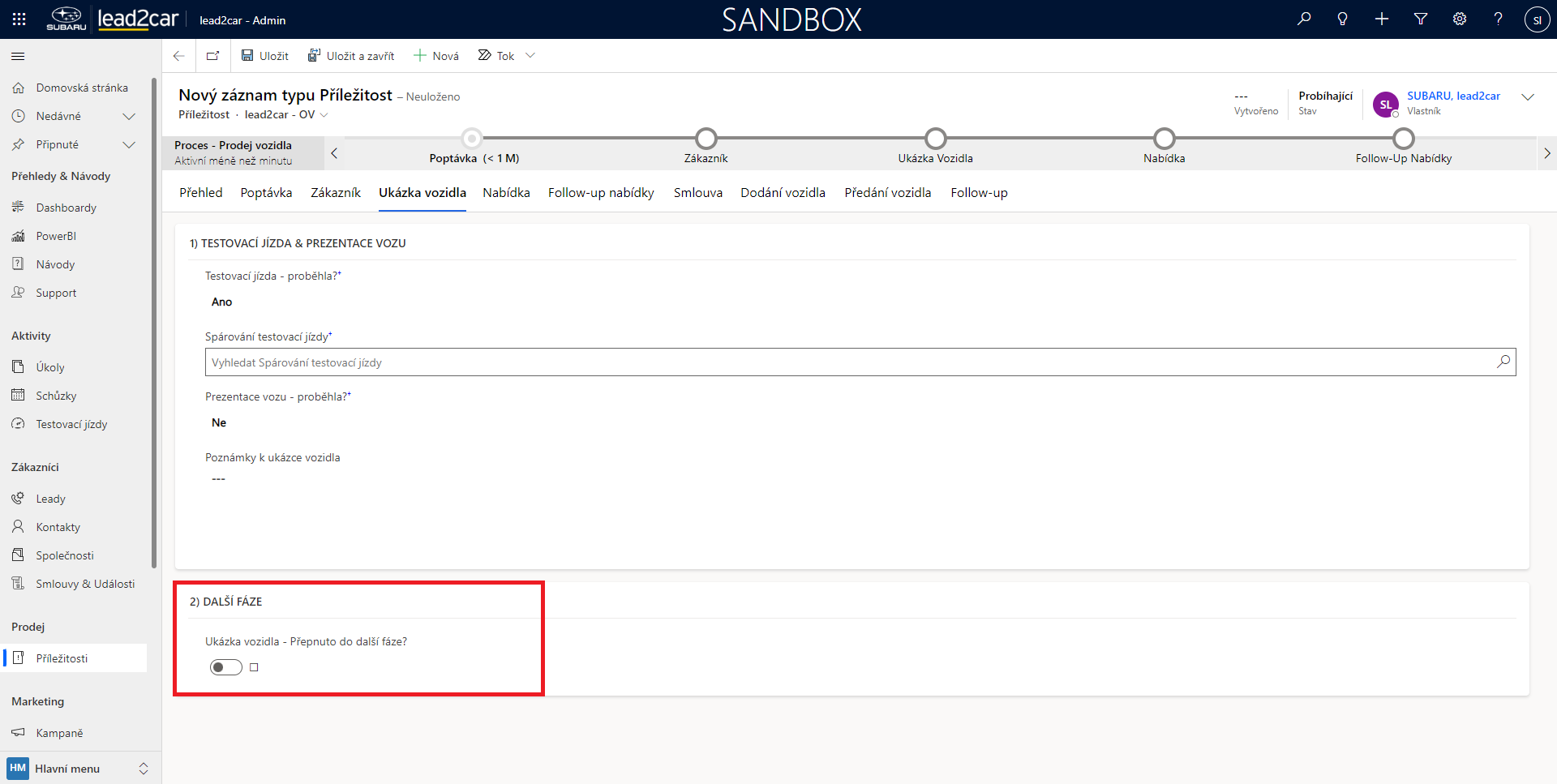
Nakonec lze k ukázce vozidla přidat poznámku. V posledním boxu je možnost zakliknout "Přepnout do další fáze". Toto pole se odemkne až po uložení záznamu a po jeho zakliknutí budete automaticky přesměrováni na záložku "Nabídka".
6. Karta "Nabídka":
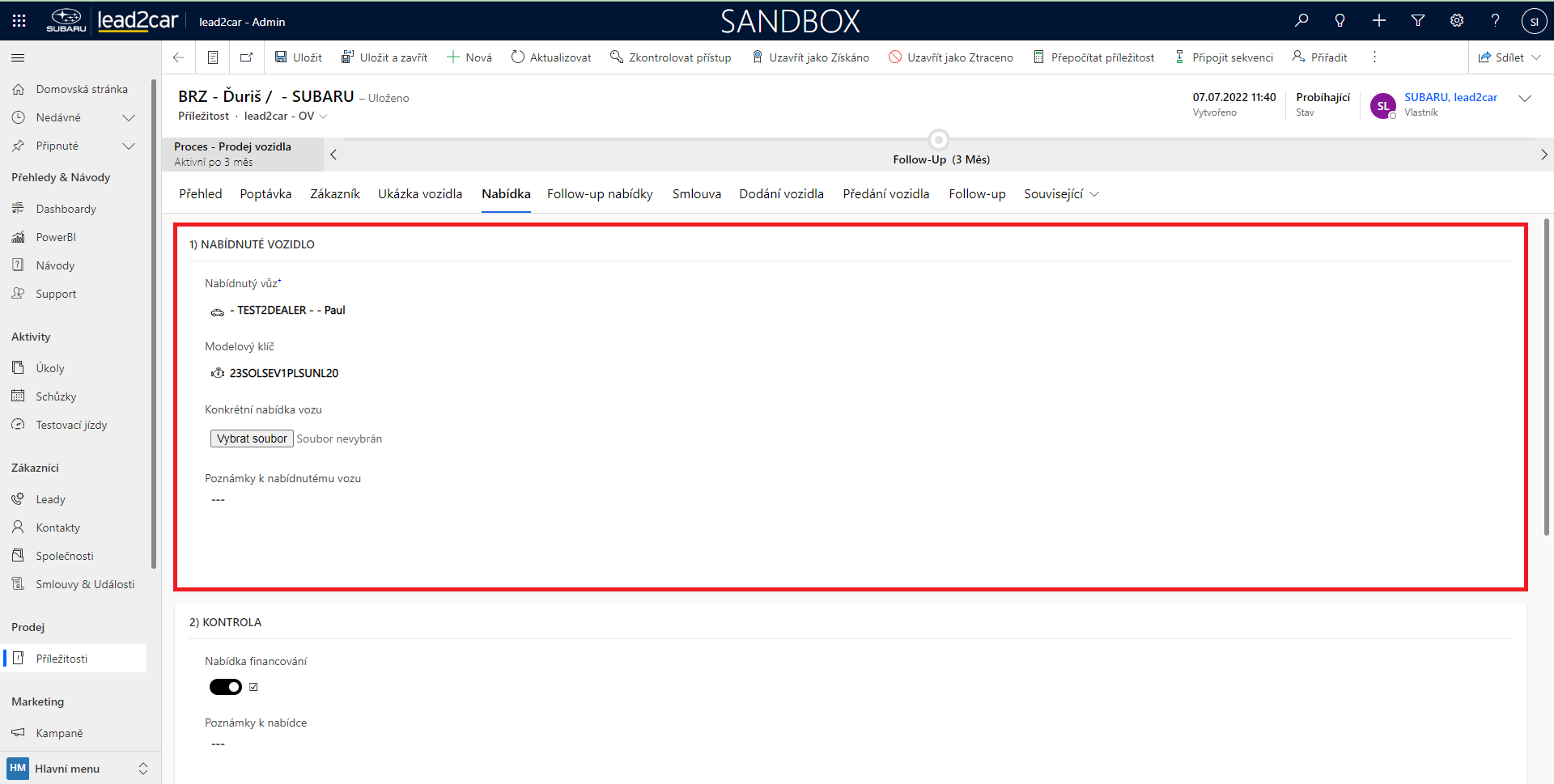
Na kartě "Nabídka" je možné zapsat detaily nabízeného vozu. V poli "Nabídnuté vozidlo" zkontrolujte nebo vyberte z menu konkrétní nabídnutý vůz. V poli "Kontrola", vložte případnou marketingovou kampaň a dále lze označit, jestli byly zákazníkovi nabídnuty další služby.
6.1. Naplánování follow-upu:
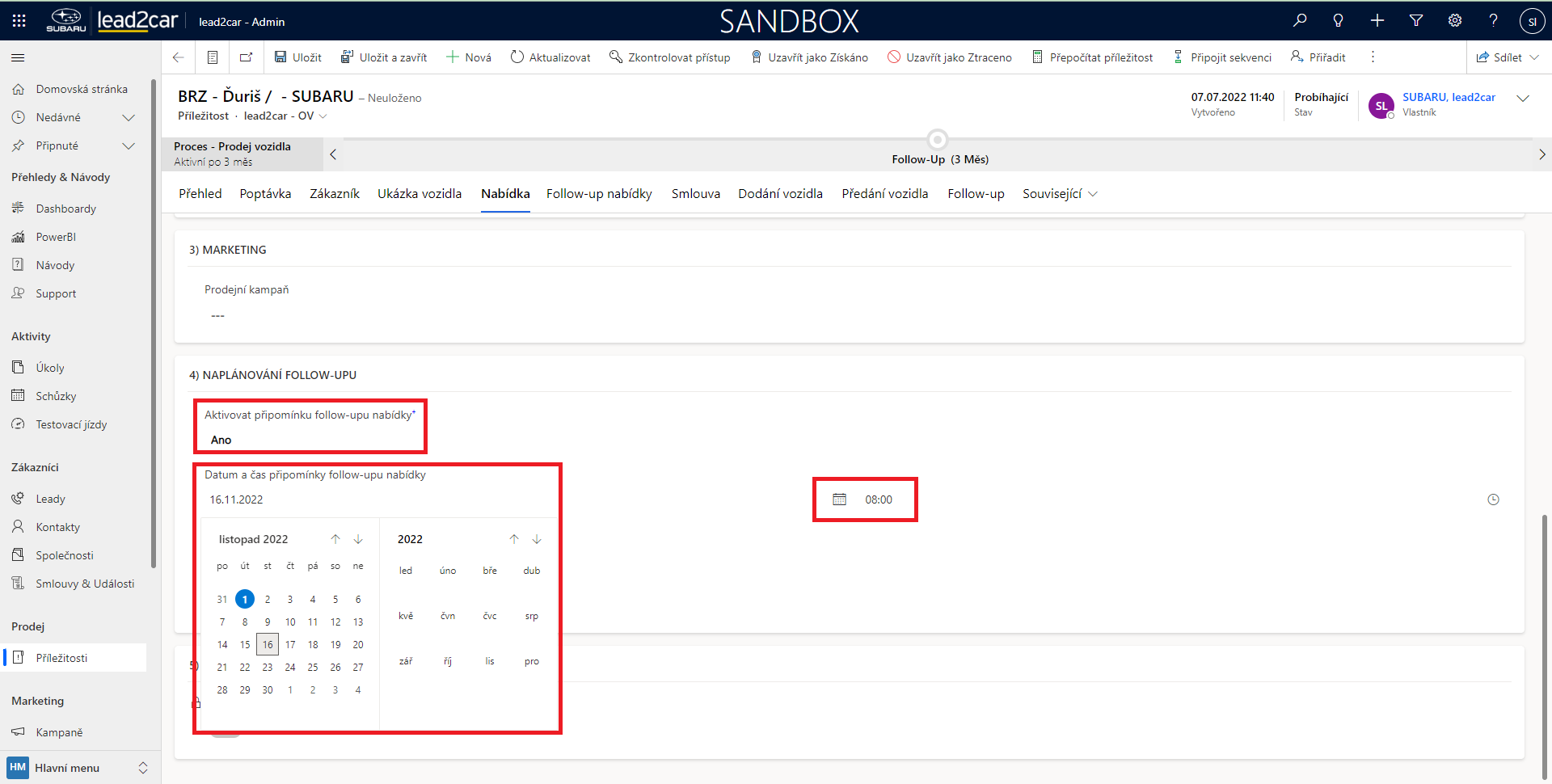
V poli "Naplánování follow-upu" se při zvolení možnosti "Ano" zobrazí políčko, kde lze vybrat čas a datum připomínky pro naplánování follow-upu. Ty je třeba vybrat z nabídnutého kalendáře. K naplánování lze zapsat i vlastní poznámku.
6.2. Přepnutí do další fáze:
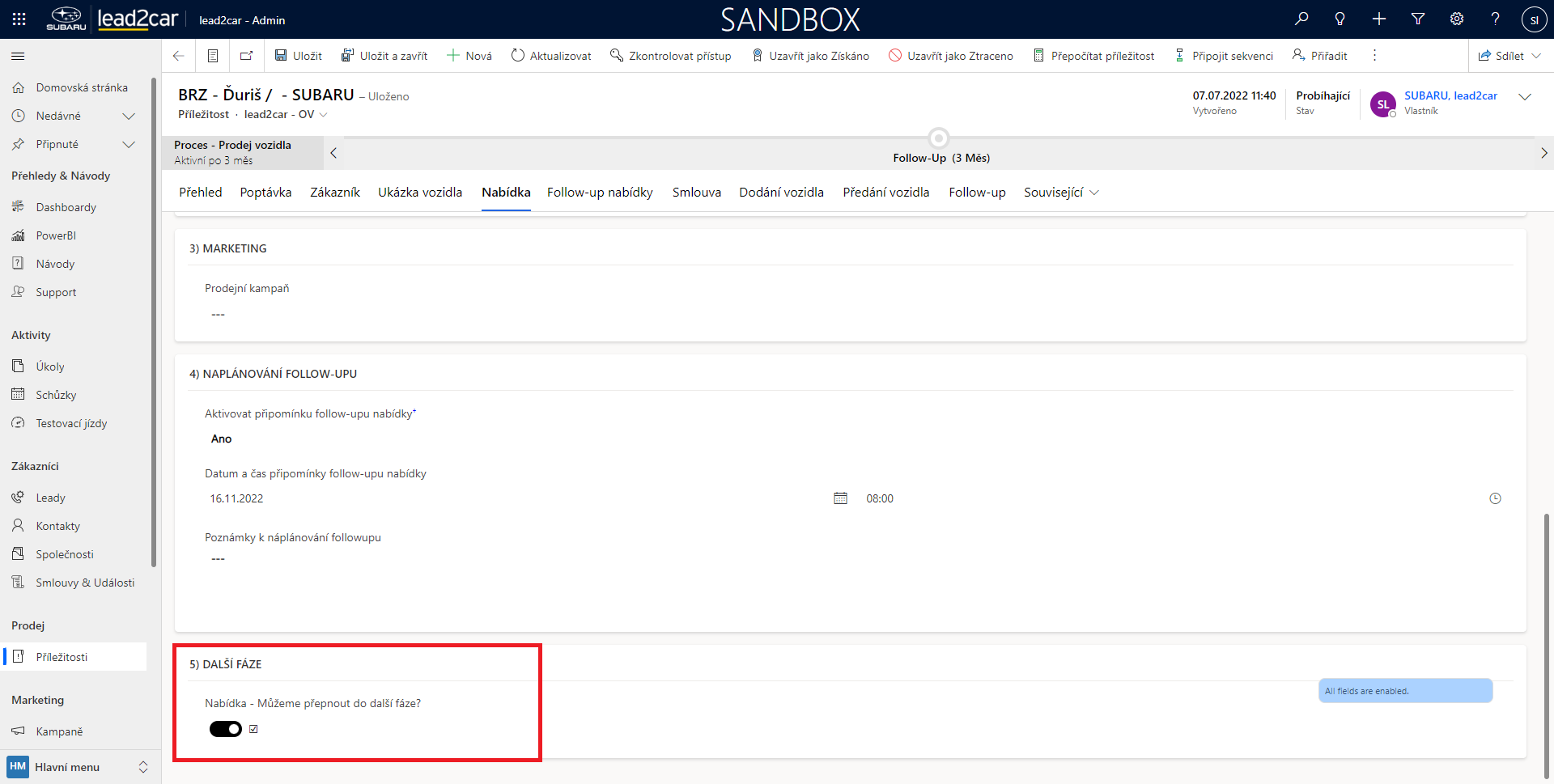
V posledním boxu lze zakliknout "Přepnout do další fáze". Toto pole se odemkne až po uložení záznamu a po jeho zakliknutí budete automaticky přesměrováni na záložku "Follow-up nabídky".
7. Karta "Follow-up nabídky":
Na této kartě lze zaznamenat volby a chování zákazníka po tom, co mu byla představena konkrétní nabídka vozidla. V prvním poli zaznamenejte, jestli si zákazník ihned rezervoval vozidlo. V poli "Zájem o vůz" je možné vyplnit, jestli má zákazník potvrzený zájem, nebo pokud nemá, jaké jsou jeho důvody.
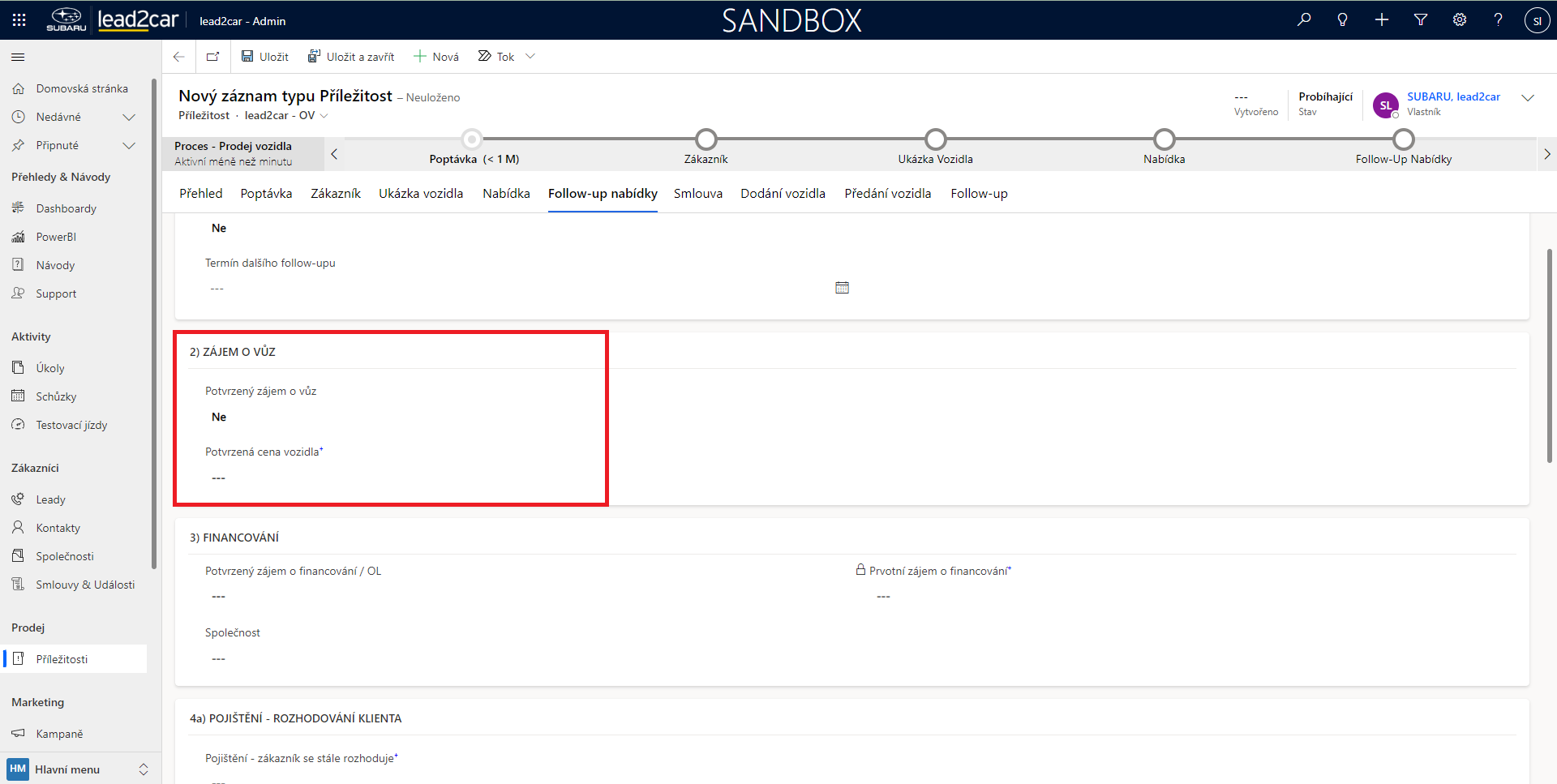
7.1. Pole "Financování":
Zde lze zaznamenat detaily zákazníkova zájmu nebo nezájmu o financování. Na základě toho, jestli zákazník zájem má nebo ne, se otevřou rozdílná pole, kde je možné vyplnit konkrétní detaily (ne)zájmu, jako je délka financovaní nebo výsledná výše splátky.
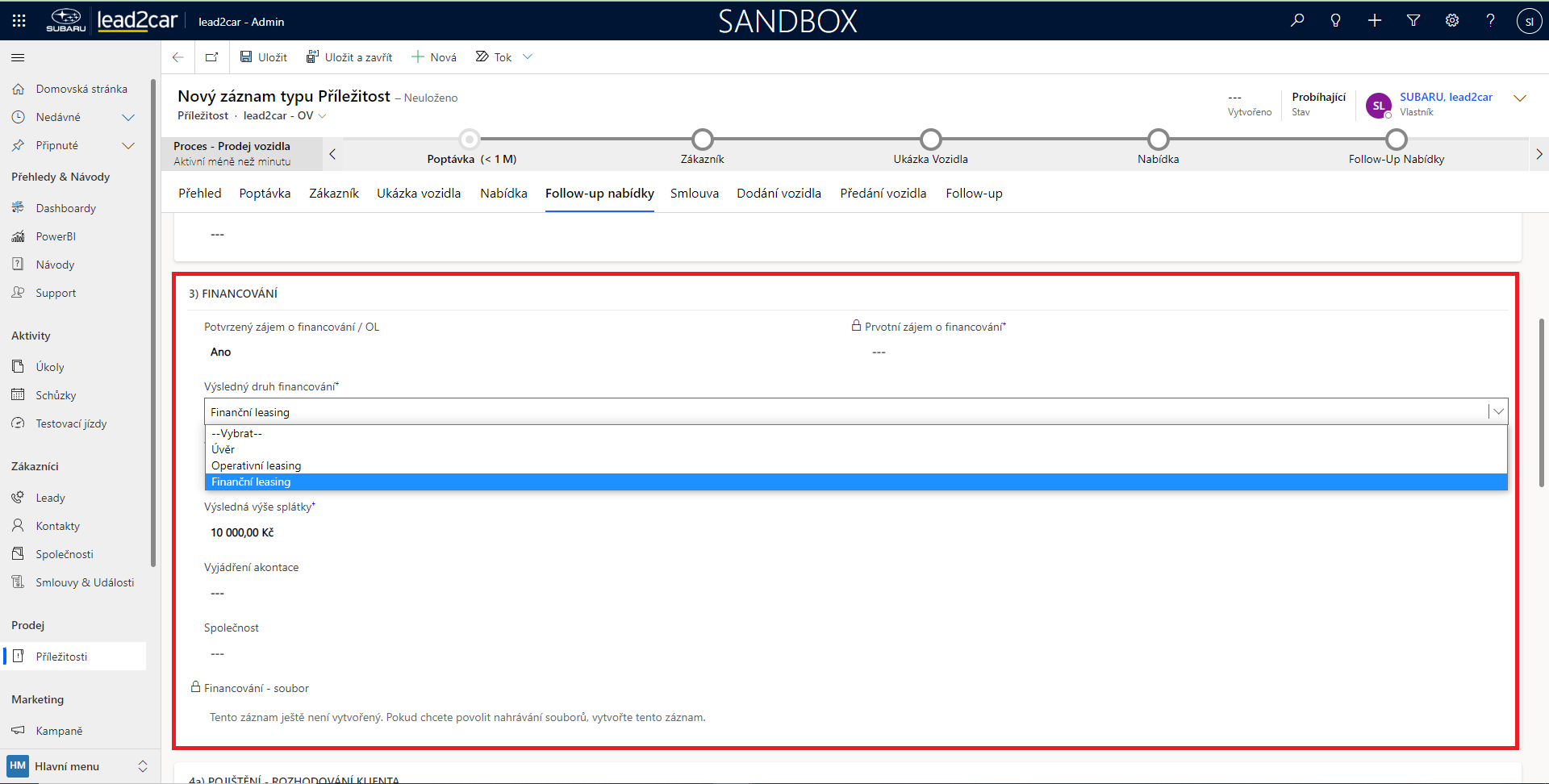
7.2. Ostatní pole:
Ostatní pole "Pojištění", "Protiúčet", "Příslušenství" se vyplňují analogicky k předcházejícím polím. Při výběru některých odpovědí, zejména při potvrzení zájmu, se zobrazí další pole na základě těchto odpovědí.
7.3. Poznámky a přepnutí do další fáze:
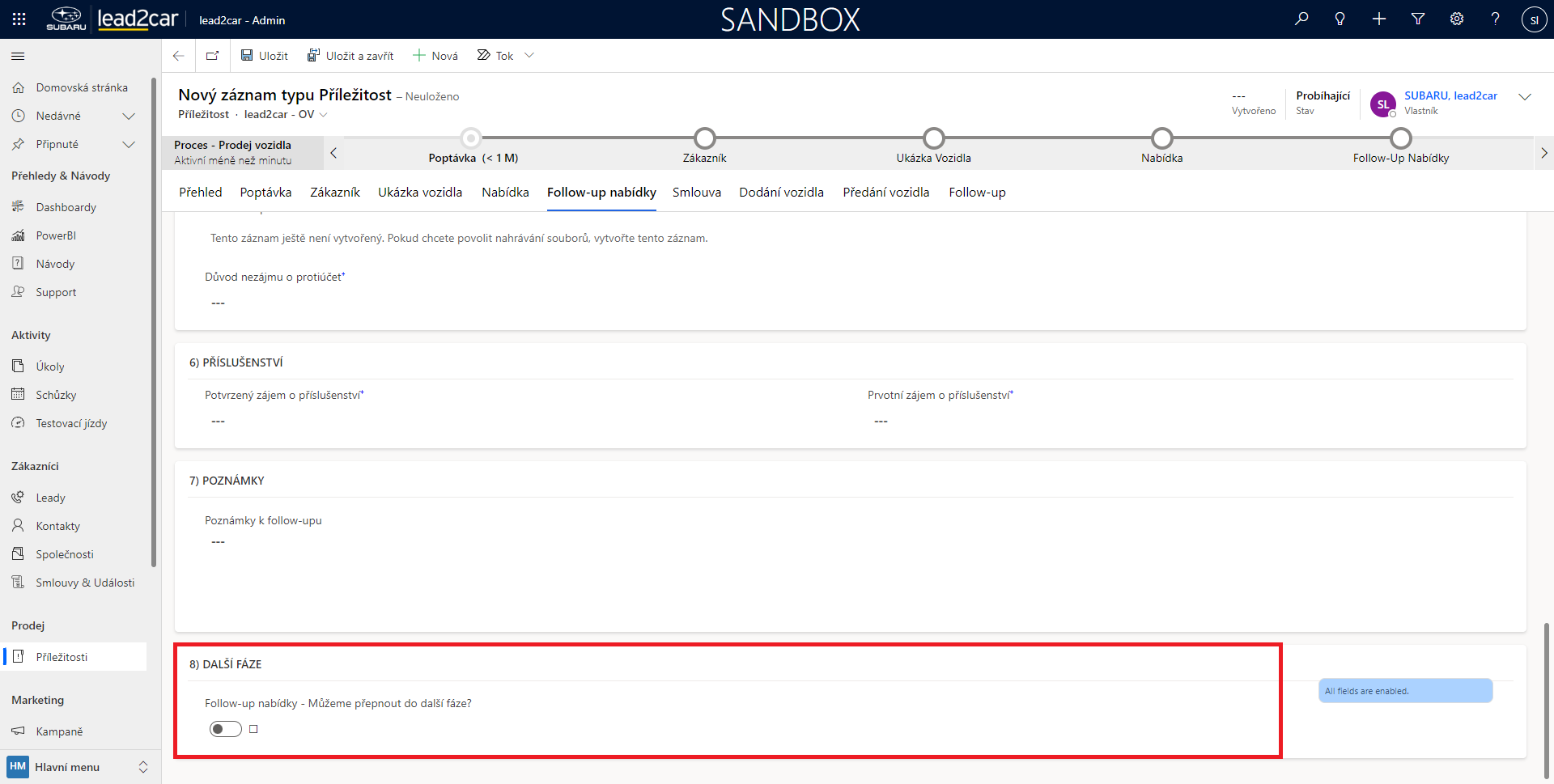
Nakonec lze k ukázce k follow-upu nabídky přidat poznámku. V posledním boxu je možné zakliknout "Přepnout do další fáze". Toto pole se odemkne až po uložení záznamu a po jeho zakliknutí budete automaticky přesměrováni na záložku "Smlouva".
8. Karta "Smlouva":
Na kartě "Smlouva" je evidováno, zda byla podepsána smlouva. Také zde lze zaznamenat zákazníkův zájem o newsletter.
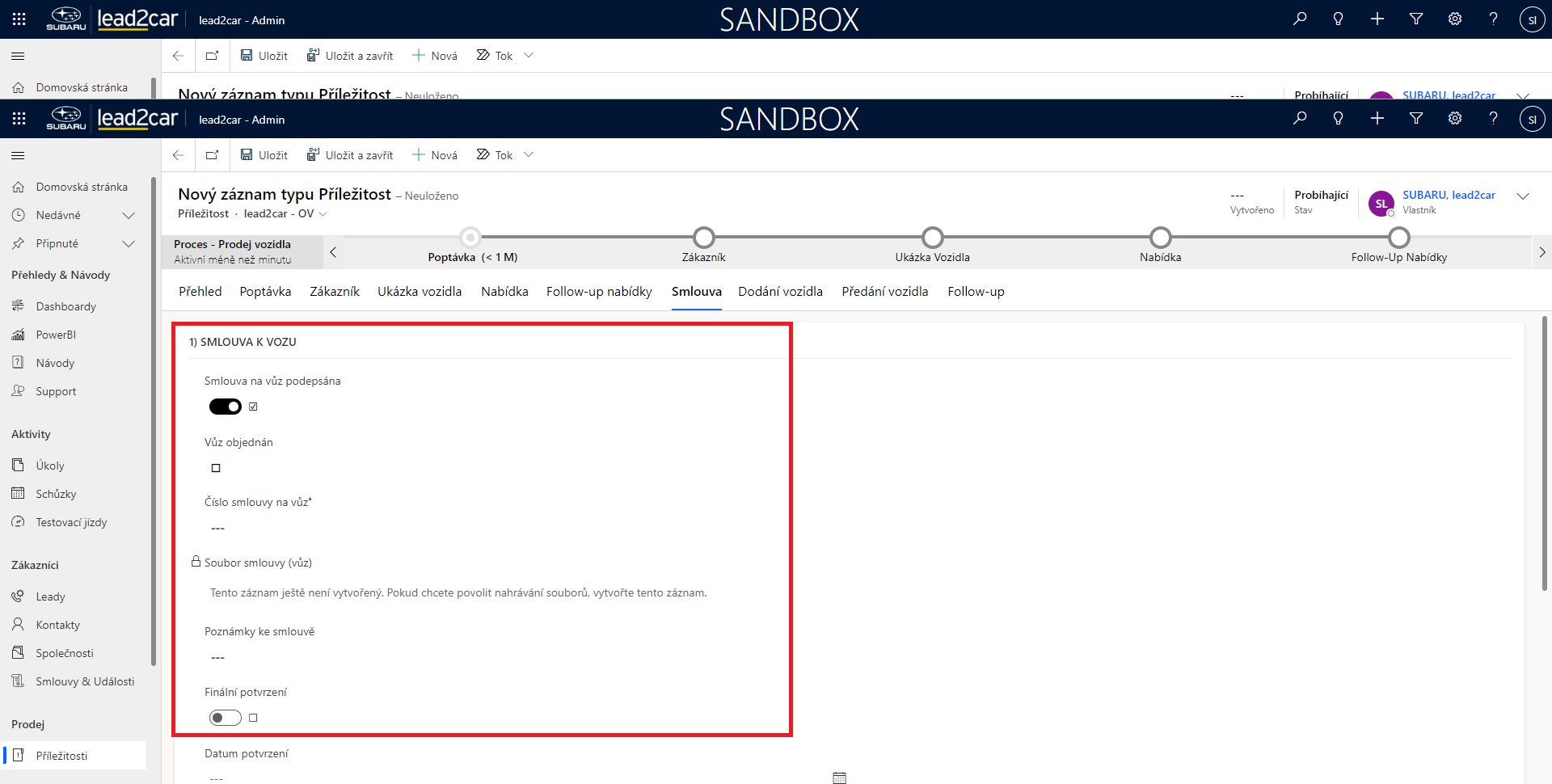
8.1. Přepnutí do další fáze:
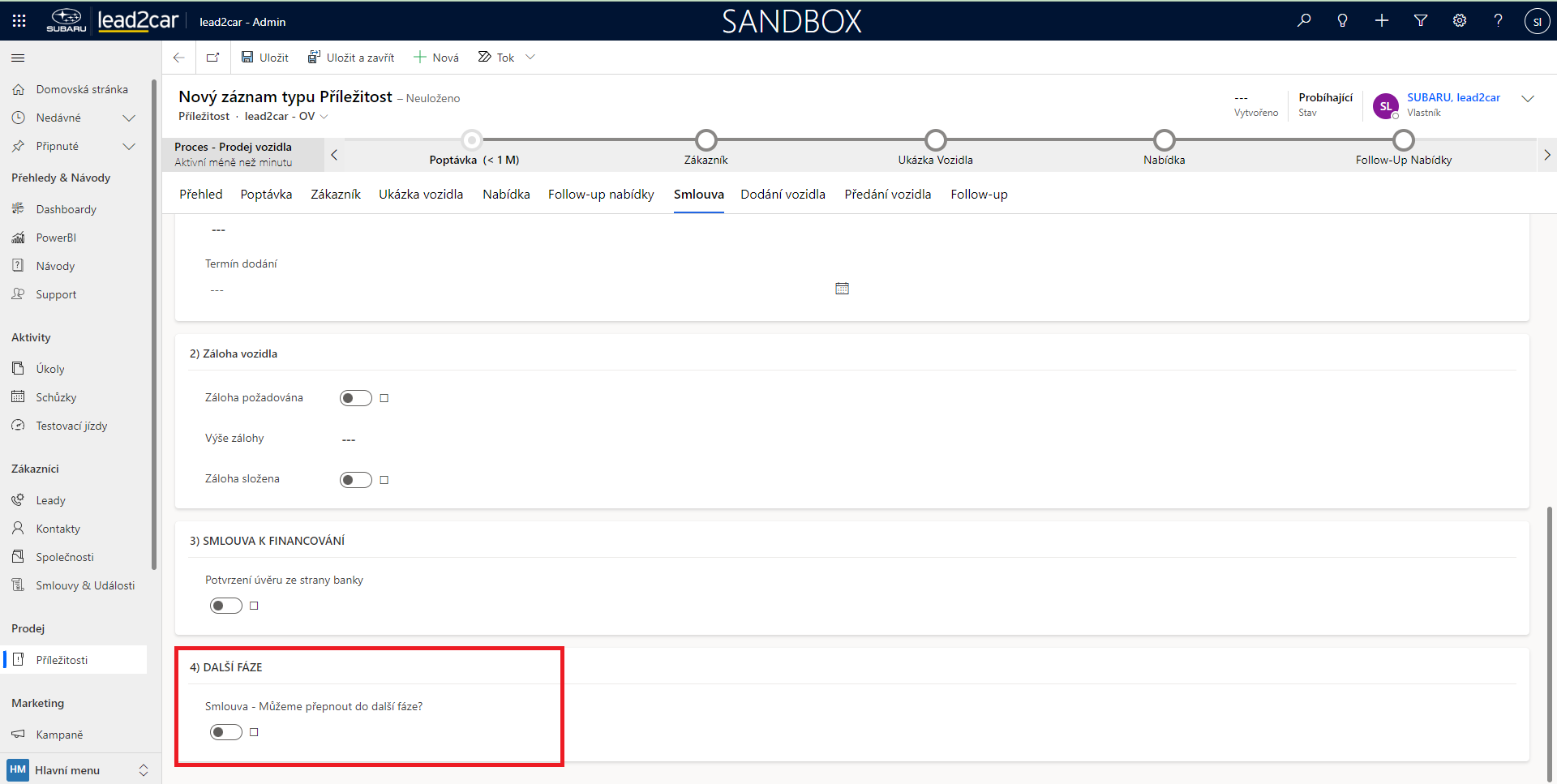
V posledním boxu je možné zakliknout "Přepnout do další fáze". Toto pole se odemkne až po uložení záznamu a po jeho zakliknutí budete automaticky přesměrováni na záložku "Dodání vozidla".
9. Karta "Dodání vozidla":
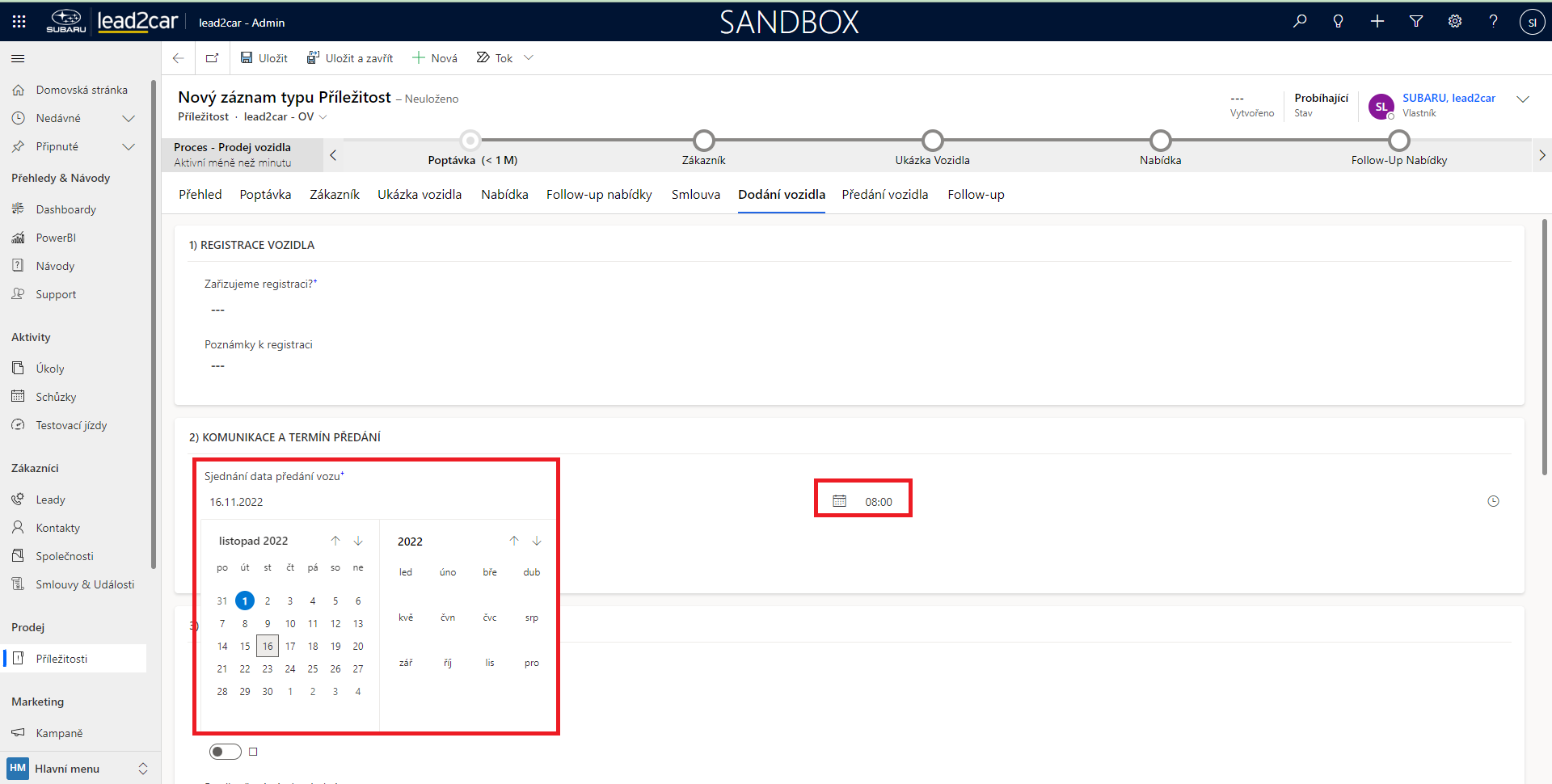
V prvním poli karty lze evidovat, jestli máte na starosti i registraci vozu a případně přidat k registraci poznámku. V dalším poli "Komunikace a termín předání" z kalendáře vyberte datum předání vozu.
9.1. Pole "Kontrola a poznámky":
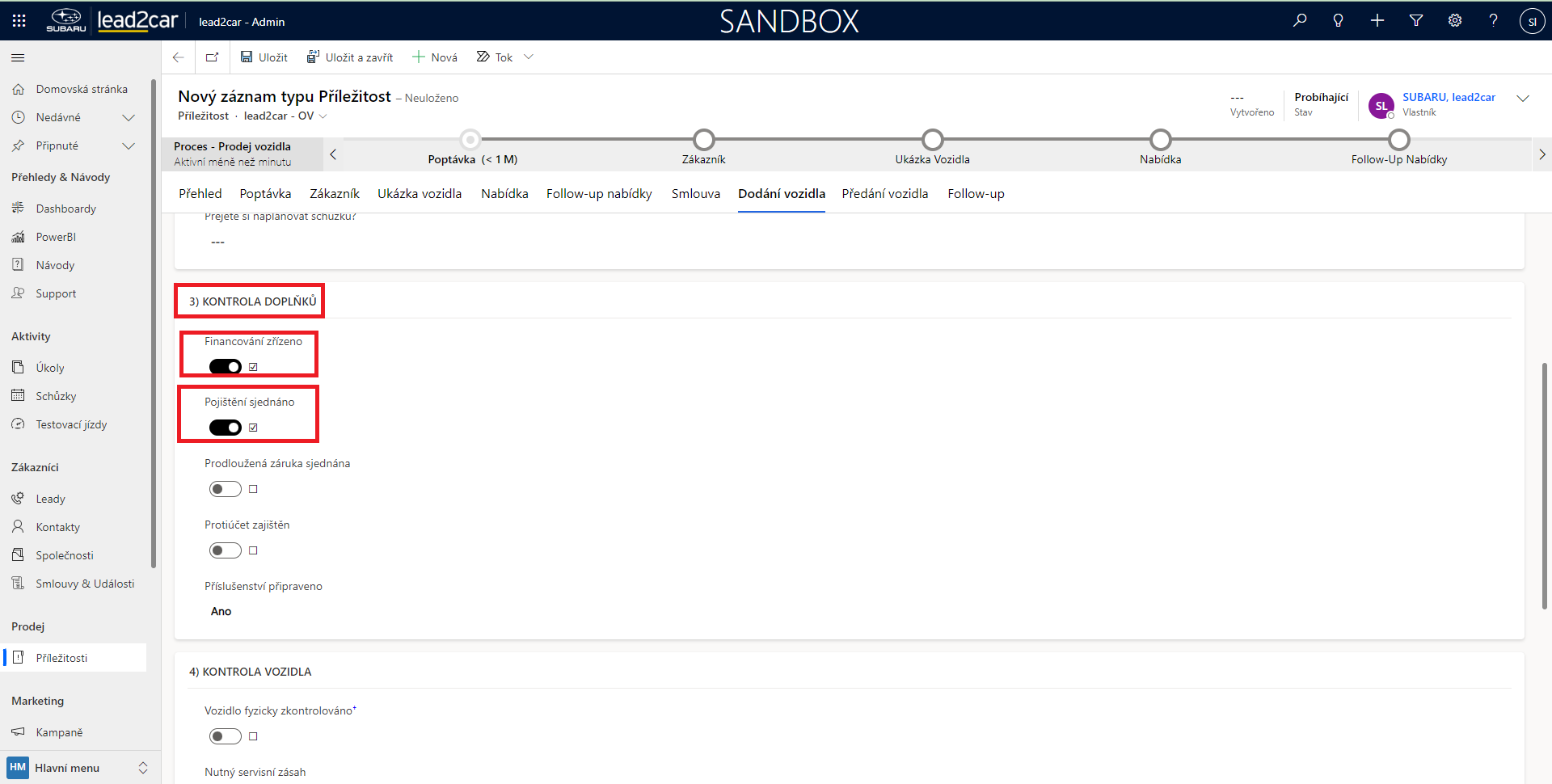
Toto pole slouží pro celkovou kontrolu před předáním, jestli se nezapomnělo na některý detail a jestli je vše připraveno. Většina polí je zaškrtávacích, lze zdě zanechat i vlastní poznámku.
9.2. Přepnutí do další fáze:
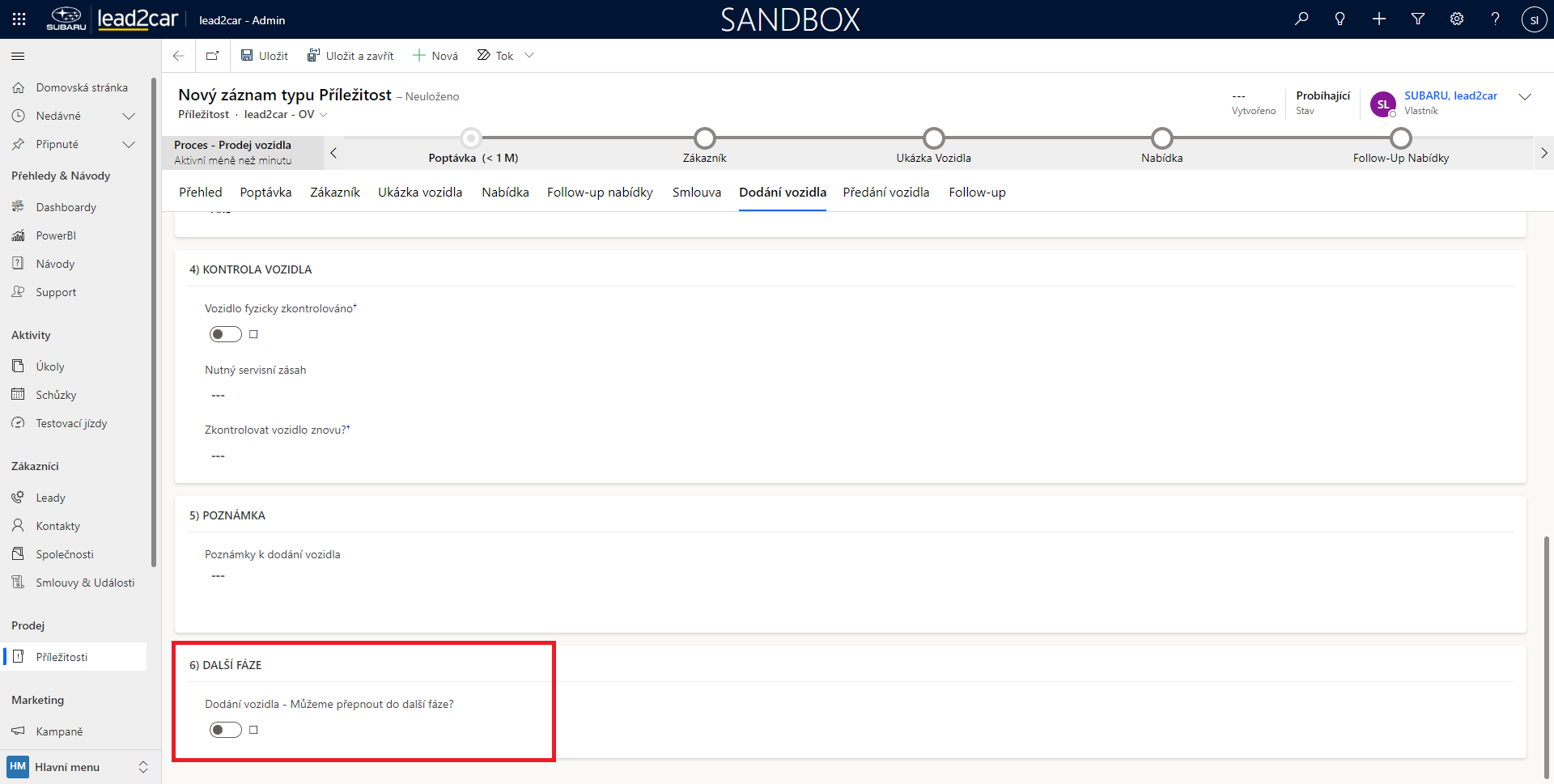
V posledním boxu lze zakliknout "Přepnout do další fáze". Toto pole se odemkne až po uložení záznamu a po jeho zakliknutí budete automaticky přesměrováni na záložku "Předání vozidla".
10. Karta "Předání vozidla":
Na kartě "Předání vozidla" jsou evidovány detaily samotného předání vozu.
10.1. Pole "Kontrola":
V tomto poli se zobrazí pro kontrolu kontakt zákazníka, určený dle karty "Zákazník". Uzamčená pole zde nelze upravit, lze je ale upravit v samotném kontaktu zákazníka. Můžeme zde však zkontrolovat a upravit doplnění karty zákazníka a jeho souhlas s newsletterem.
10.2. Pole "Záznam prodeje a smlouvy":
Do jednotlivých políček vložte název záznamu prodeje z databáze. Po kliknutí do políčka se zobrazí padací menu, které umožní smlouvu nebo záznam najít. S přidáním více znaků se smlouvy a záznamy budou filtrovat. Po výběru smlouvy nebo záznamu se zobrazí detaily pro kontrolu, ty ale nejdou přímo upravit. Pokud v databázi smlouva nebo záznam nejsou, lze je přidat pomocí volby "+ Nový Smlouva & Událost", resp."+ Nový Záznam prodeje".
10.3. Přepnutí do další fáze:
V posledním boxu lze zakliknout "Přepnout do další fáze". Toto pole se odemkne až po uložení záznamu a po jeho zakliknutí budete automaticky přesměrováni na záložku "Follow-up".
11. Karta "Follow-up":
V poli identifikace vozidla vyberte konkrétní vozidlo, týkající se příležitosti z databáze vozidel. Pokud v databázi vozidlo není, lze ho přidat pomocí volby "+ Nový Vozidlo". Po výběru vozidla se zobrazí některé detaily vozidla. Lze zde také přidat odhadovanou délku vlastnictví vozidla v měsících.
11.1. Ostatní pole:
V ostatních polích "Spokojenost zákazníka" a "Nabídka dalších služeb" vyberte v jednotlivých políčkách z nabízených možností. Můžete zde také přidat vlastní poznámky.
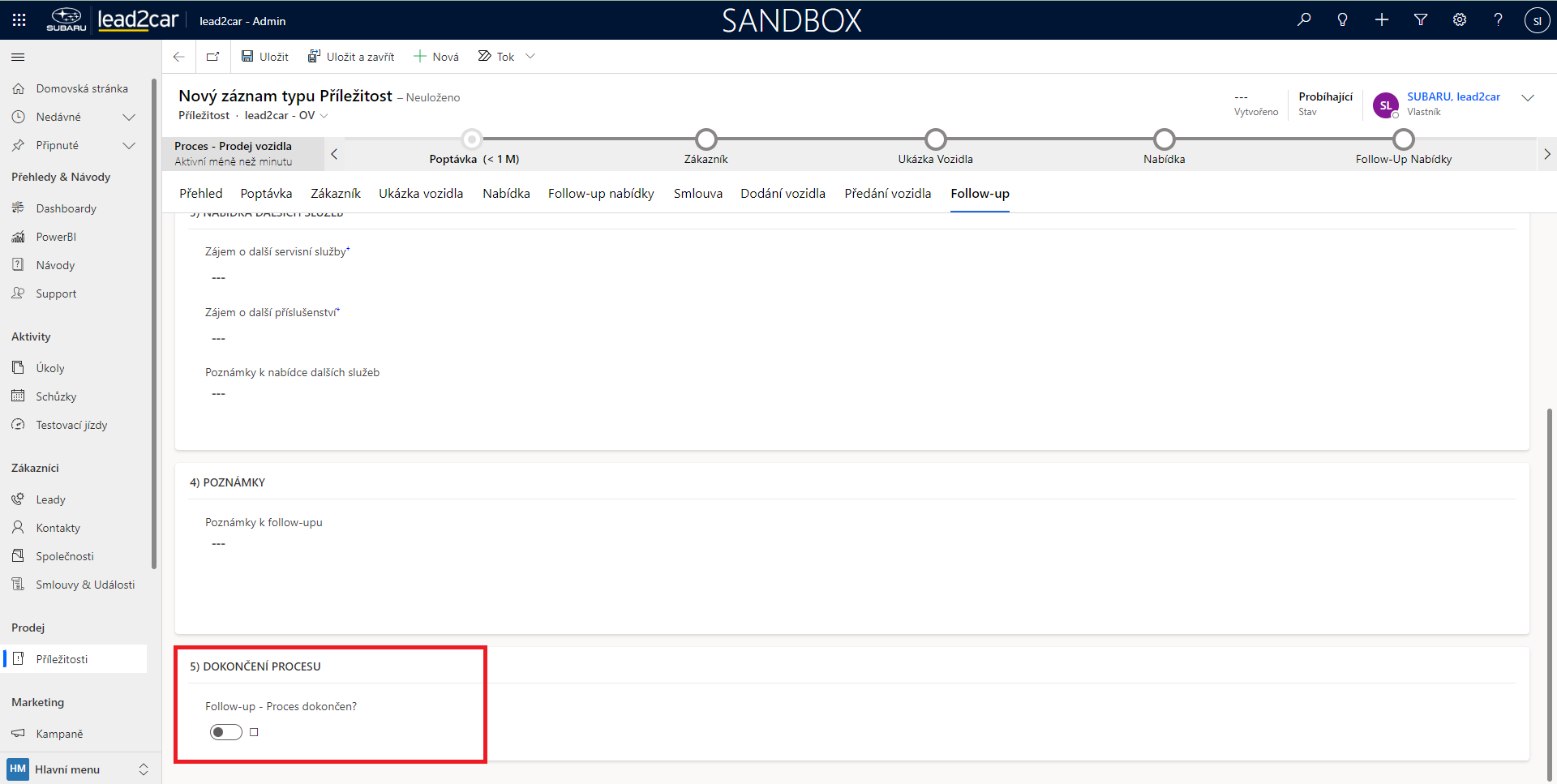
11.2. Proces dokončen:
V posledním boxu lze zakliknout "Proces dokončen". Toto pole se odemkne až po uložení záznamu a po jeho zakliknutí bude příležitost přeřazena mezi uzavřené příležitosti.
Poslední aktualizace: 31.08.2022