Schůzky
V entitě "Schůzky" lze evidovat uskutečněné i plánované schůzky se zákazníky, a doplnit k nim detaily nebo poznámky. Schůzku lze propojit buď s entitou "Kontakty" nebo "Leady" a doplnit o konkrétní čas. Díky tomu je možné potom zobrazit schůzku v sekci "Plánovač".
1. Vytvoření schůzky
2. Vyplnění základních polí
3. Nastavení priority
4. Uzavření schůzky
1. Vytvoření schůzky:
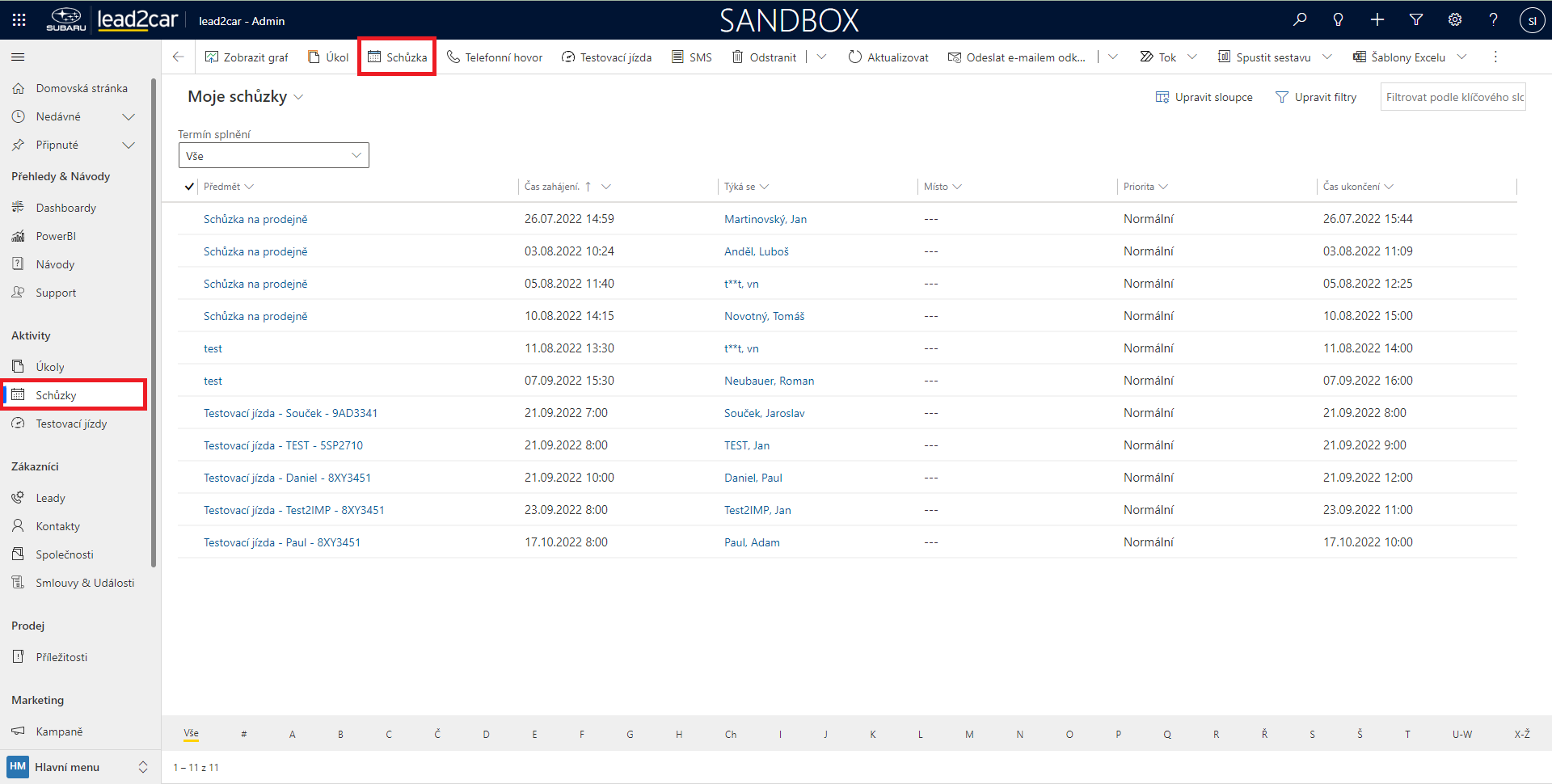
Schůzky je možné v lead2car vytvářet buď předem, tedy jedná se o schůzku plánovanou, případně je možné vytvořit schůzku i zpětně. Například, pokud na prodejnu přijde zákazník, lze tuto návštěvu zaevidovat jako schůzku. Pro vytvoření schůzky nejdříve z levého menu vyberte možnost „Schůzky“. Následně pro vytvoření nové schůzky vyberte z horního panelu možnost „Schůzka“.
2. Vyplnění základních polí:
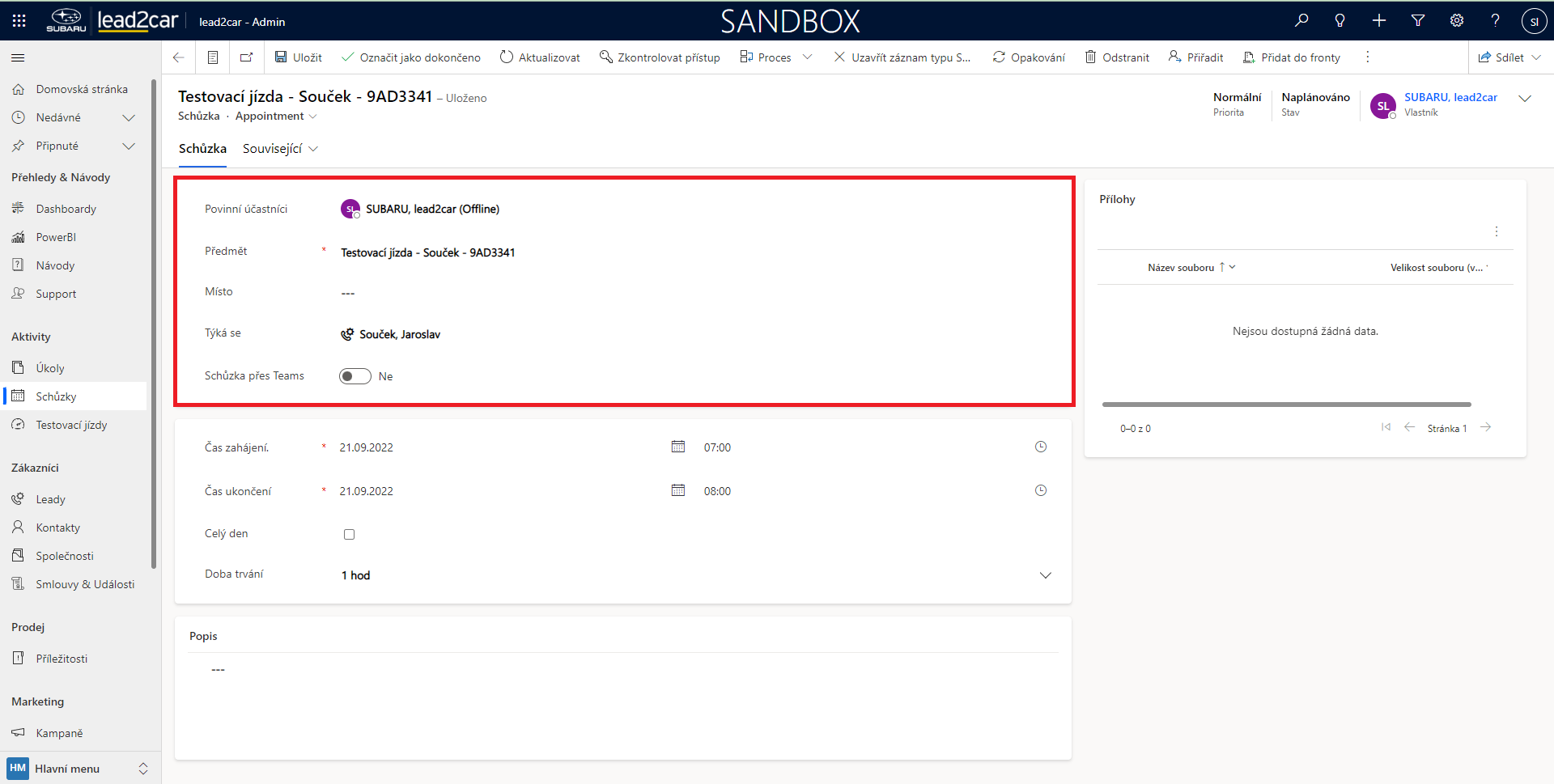
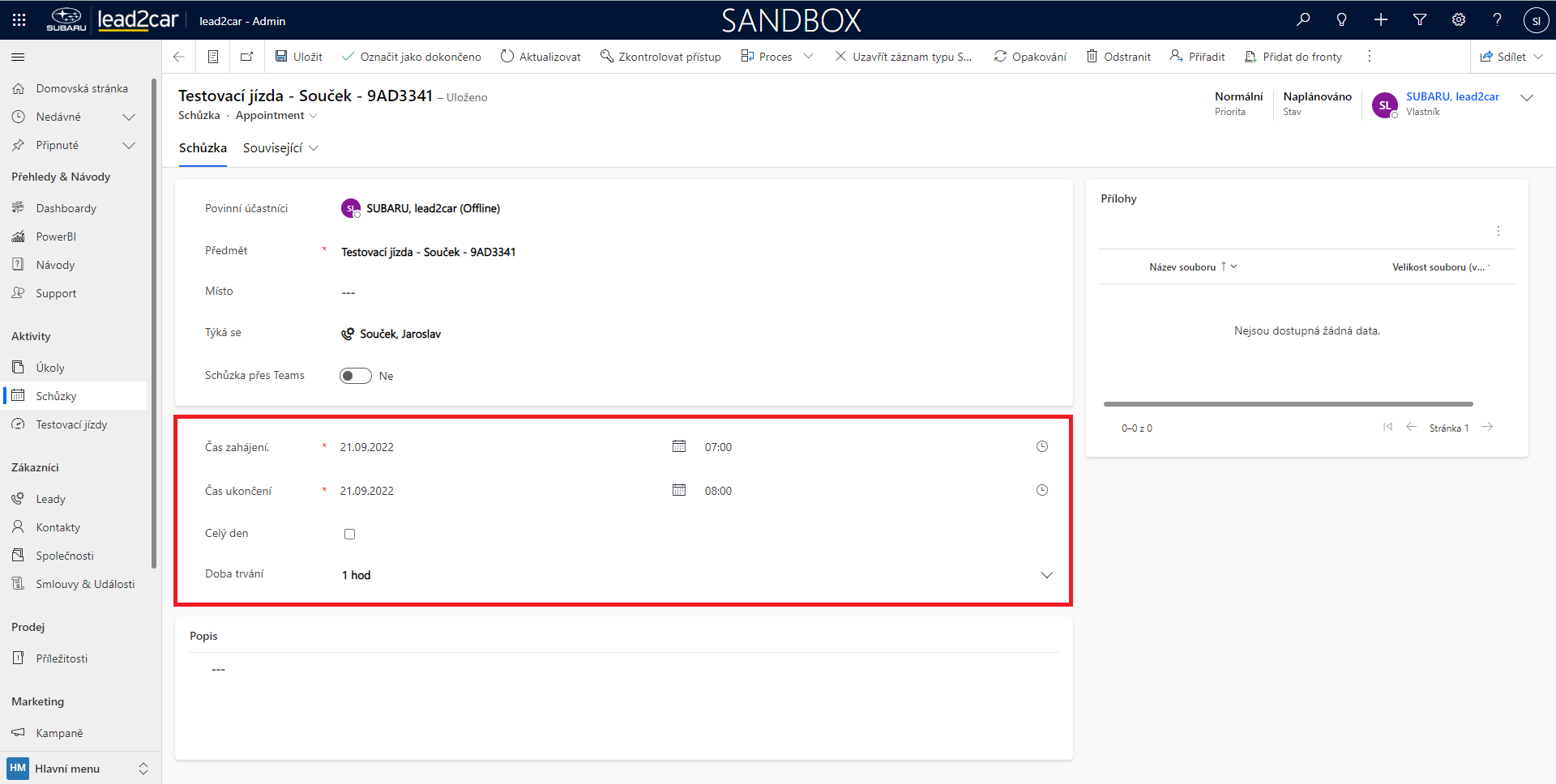
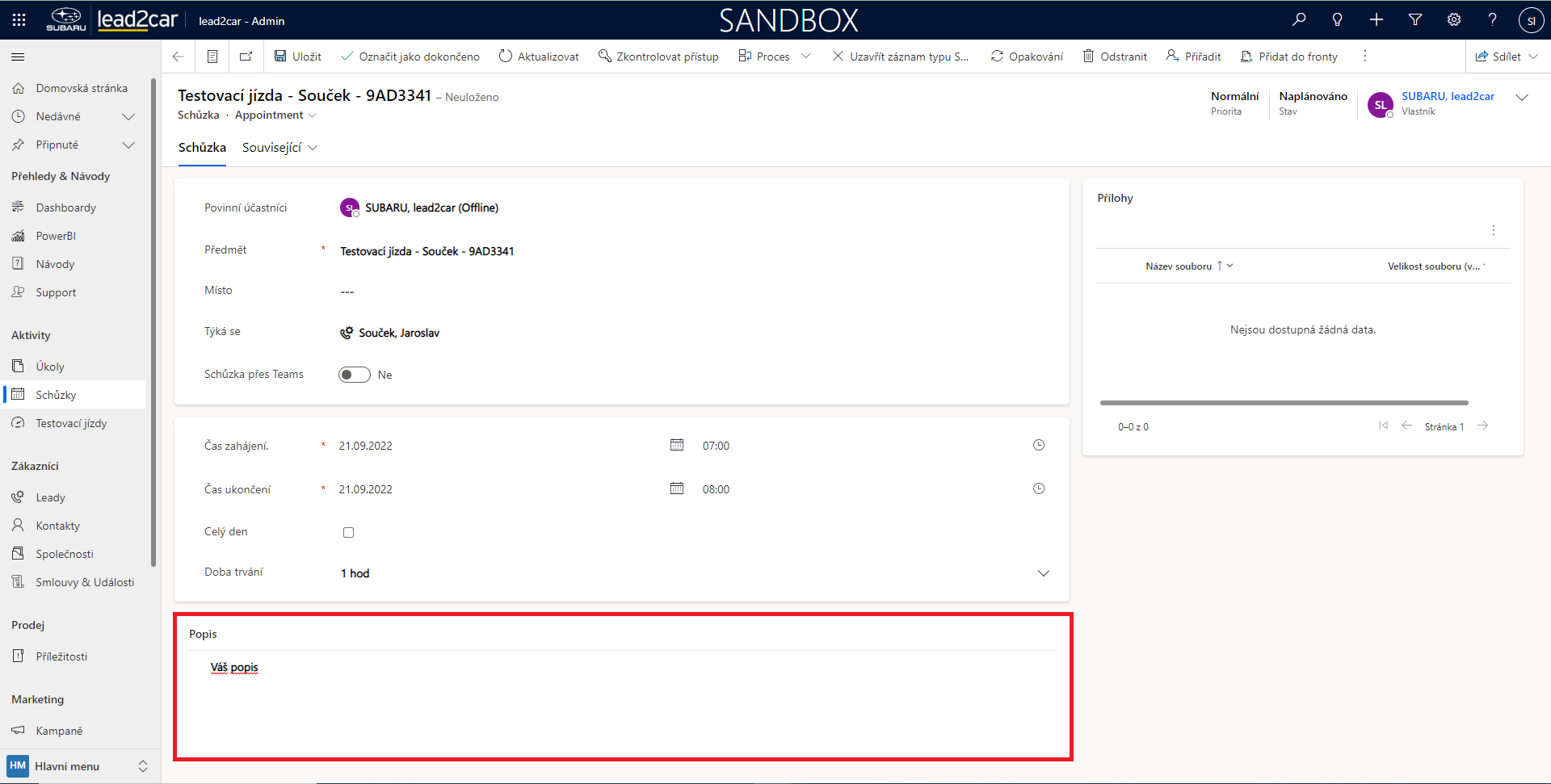
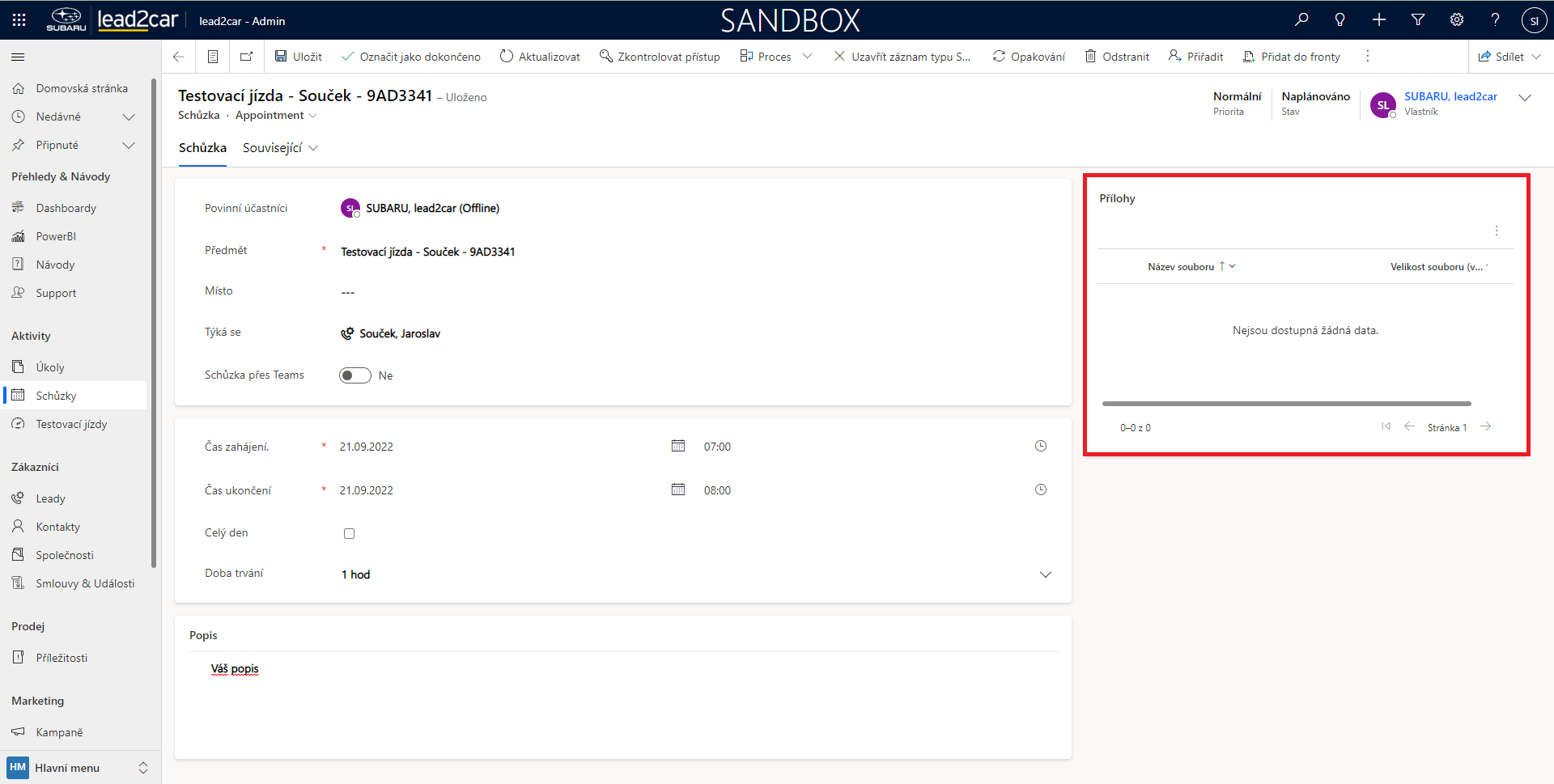
Nyní se otevře formulář pro vytvoření nové schůzky. Zde je třeba vyplnit Povinné účastníky, Předmět a Místo konání schůzky. Dále je možné přidat „Týká se“. Poté je nutné vyplnit čas schůzky. Po uložení záznamu se schůzka automaticky objeví v Plánovači. Ke schůzce lze také přidat poznámku, nebo vložit přílohu, což může být libovolný soubor. Přílohy je možné vložit pouze po uložení.
3. Nastavení priority:
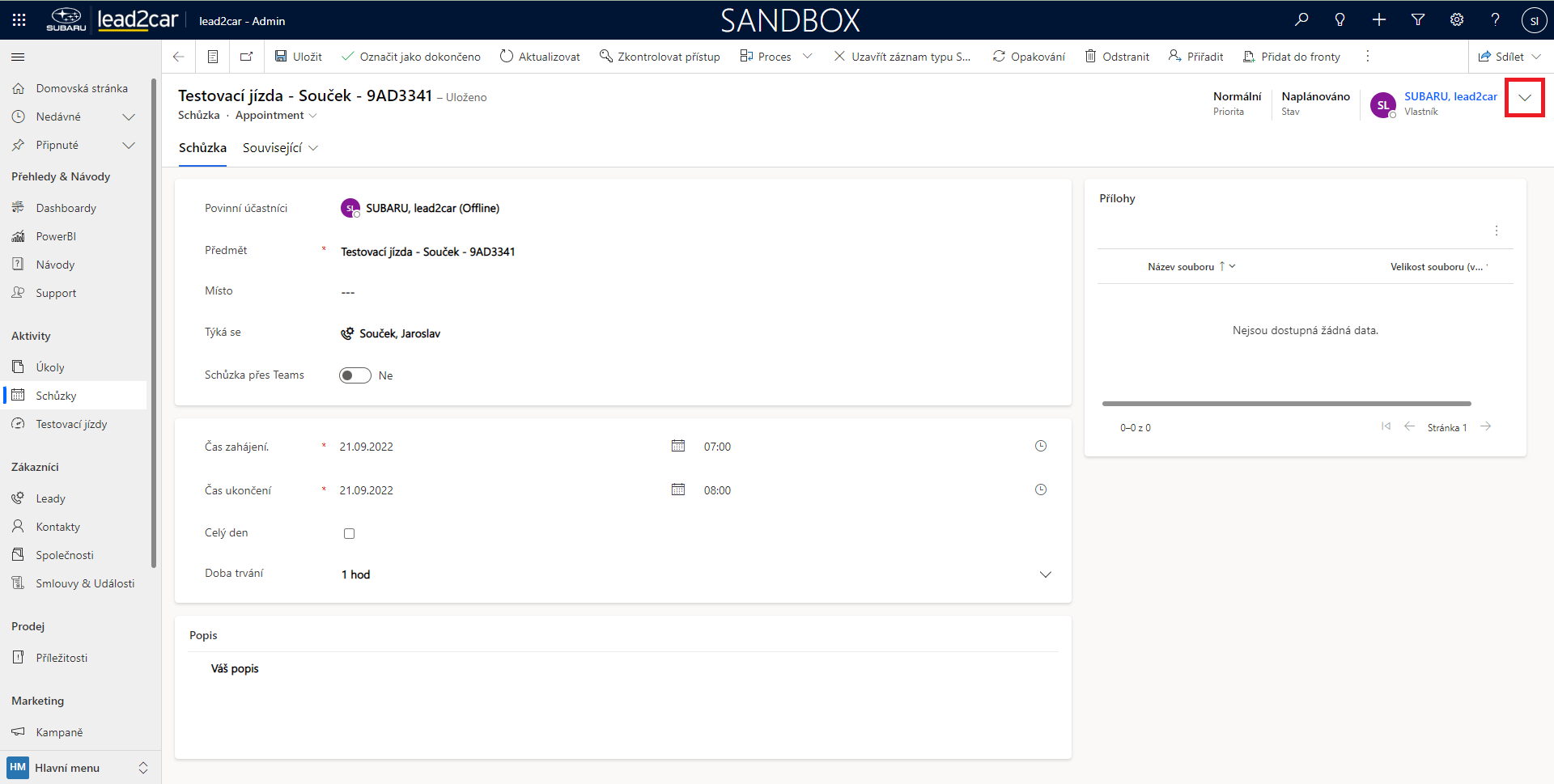
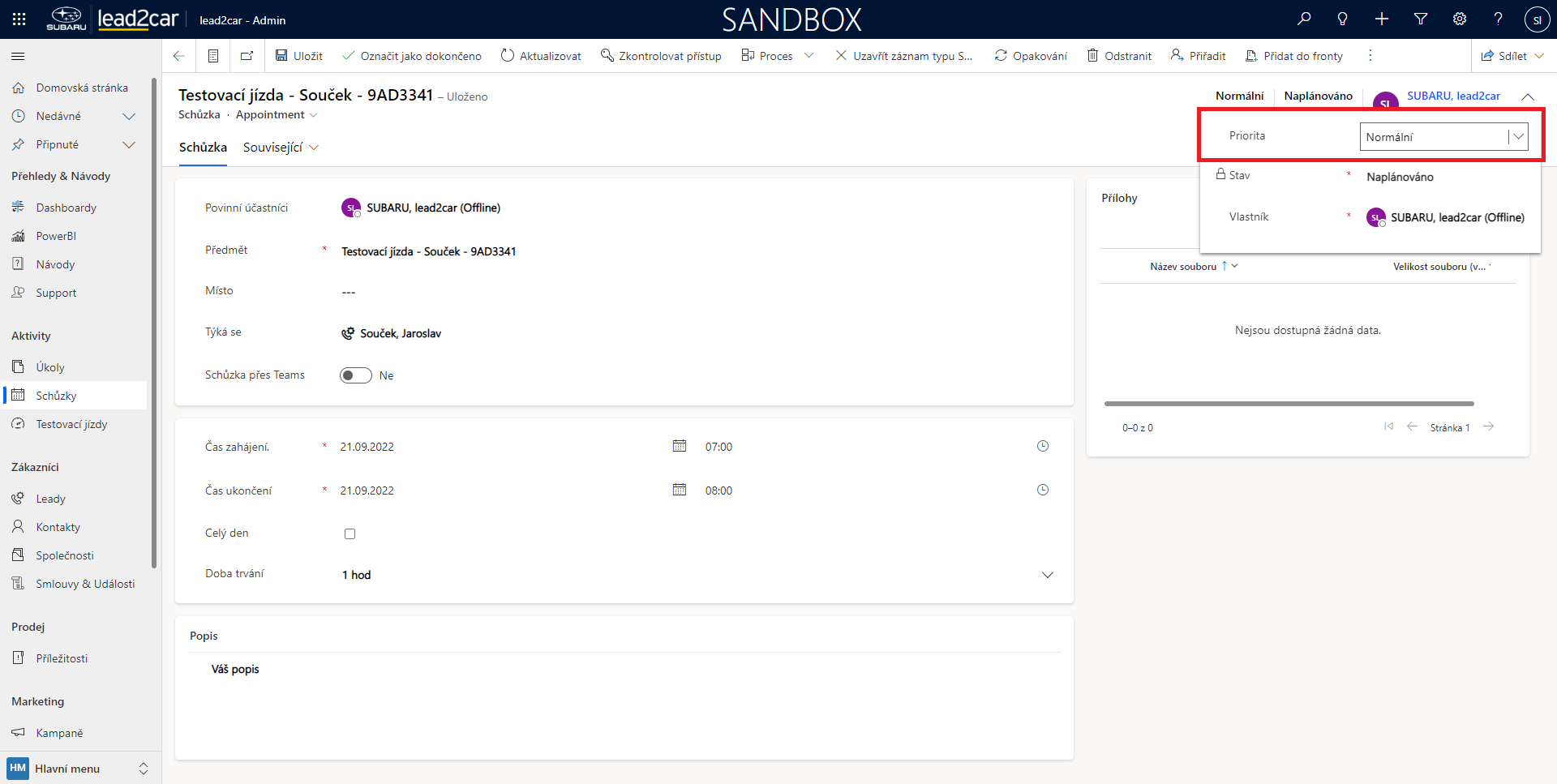
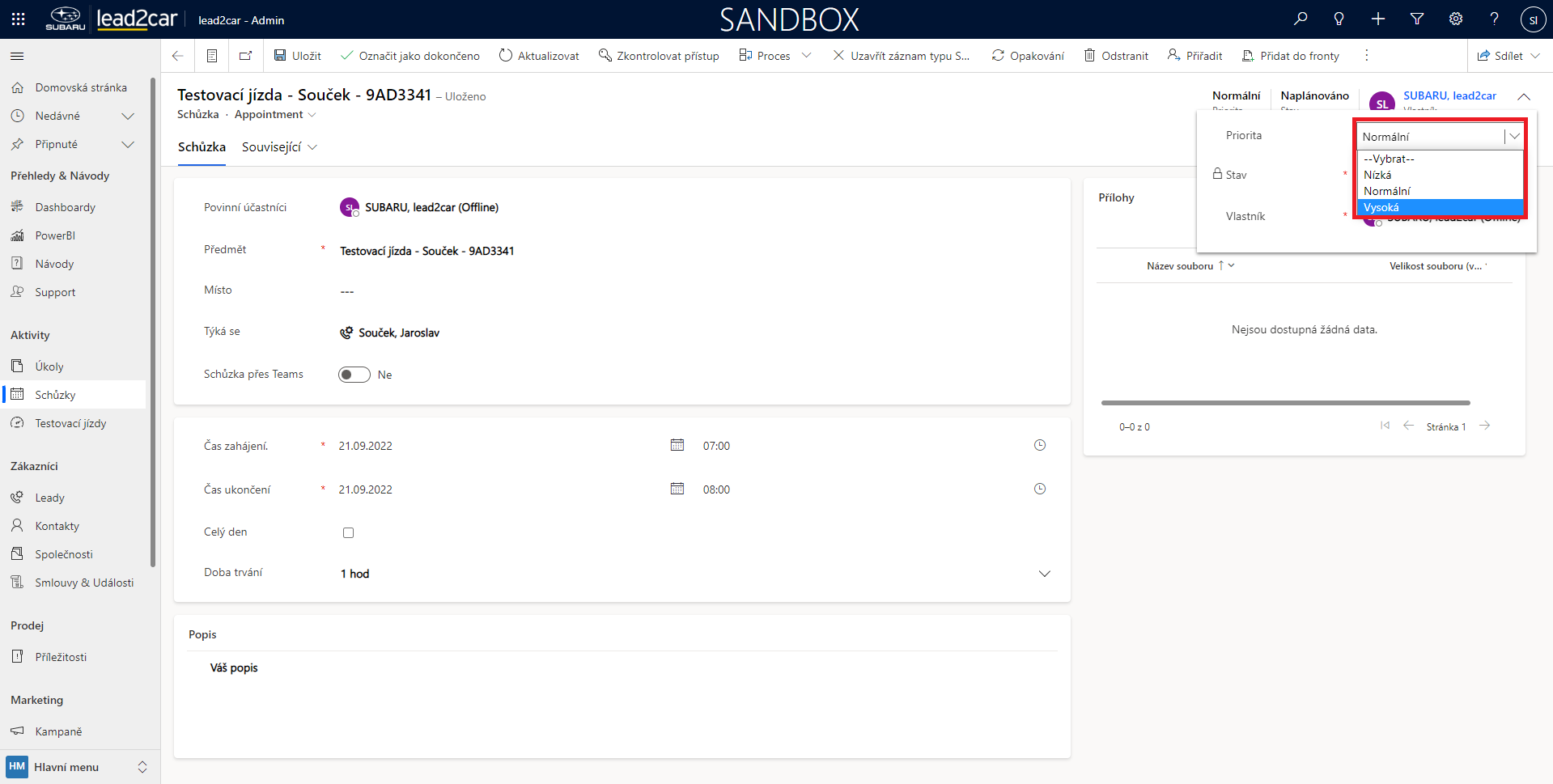
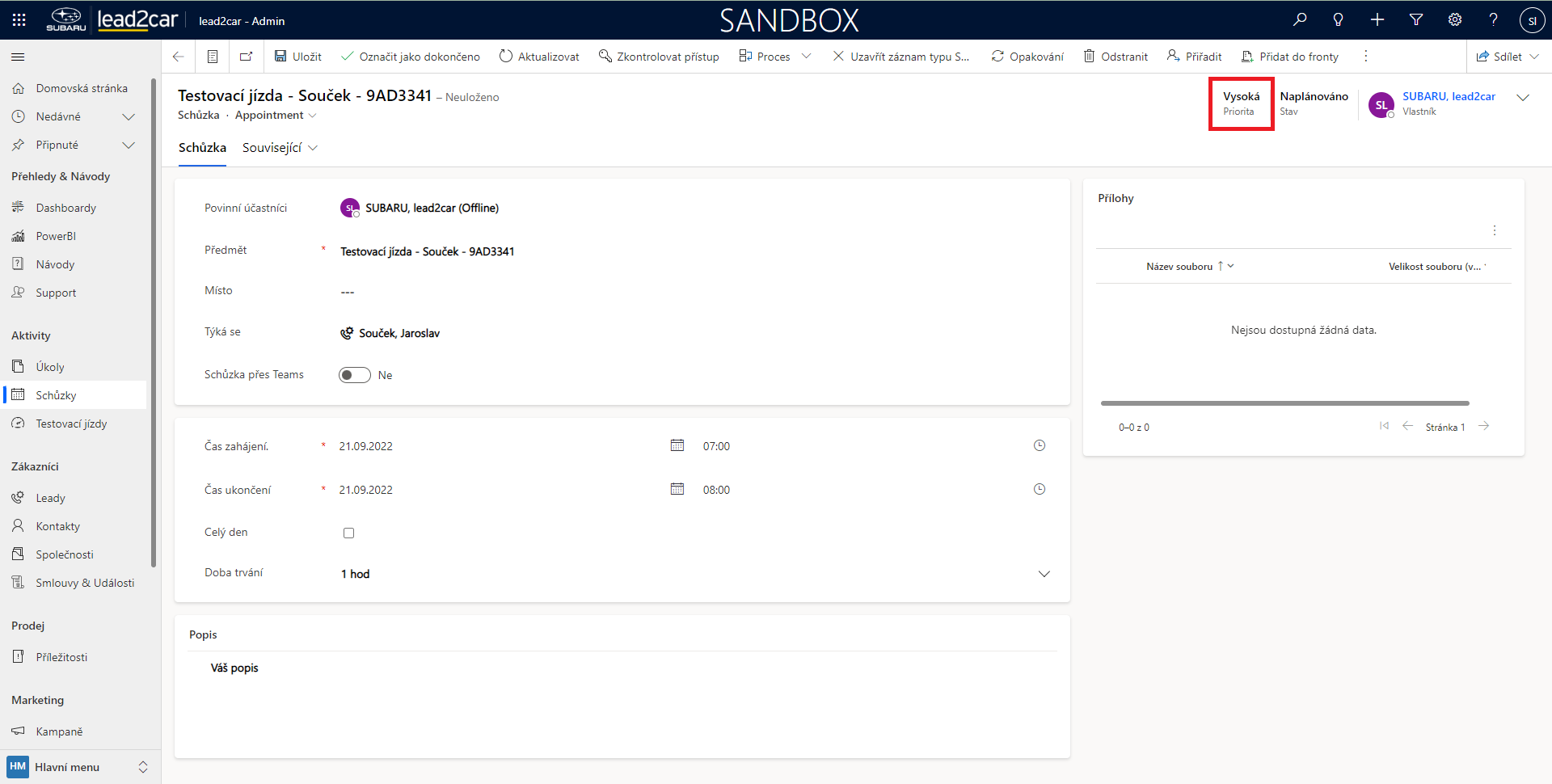
Schůzce je možné také nastavit prioritu. Po kliknutí na šipku vpravo nahoře se objeví výběr ze 3 možností - nízká, normální, vysoká.
4. Uzavření schůzky:
4.1. Uzavření schůzky označením dokončeno:
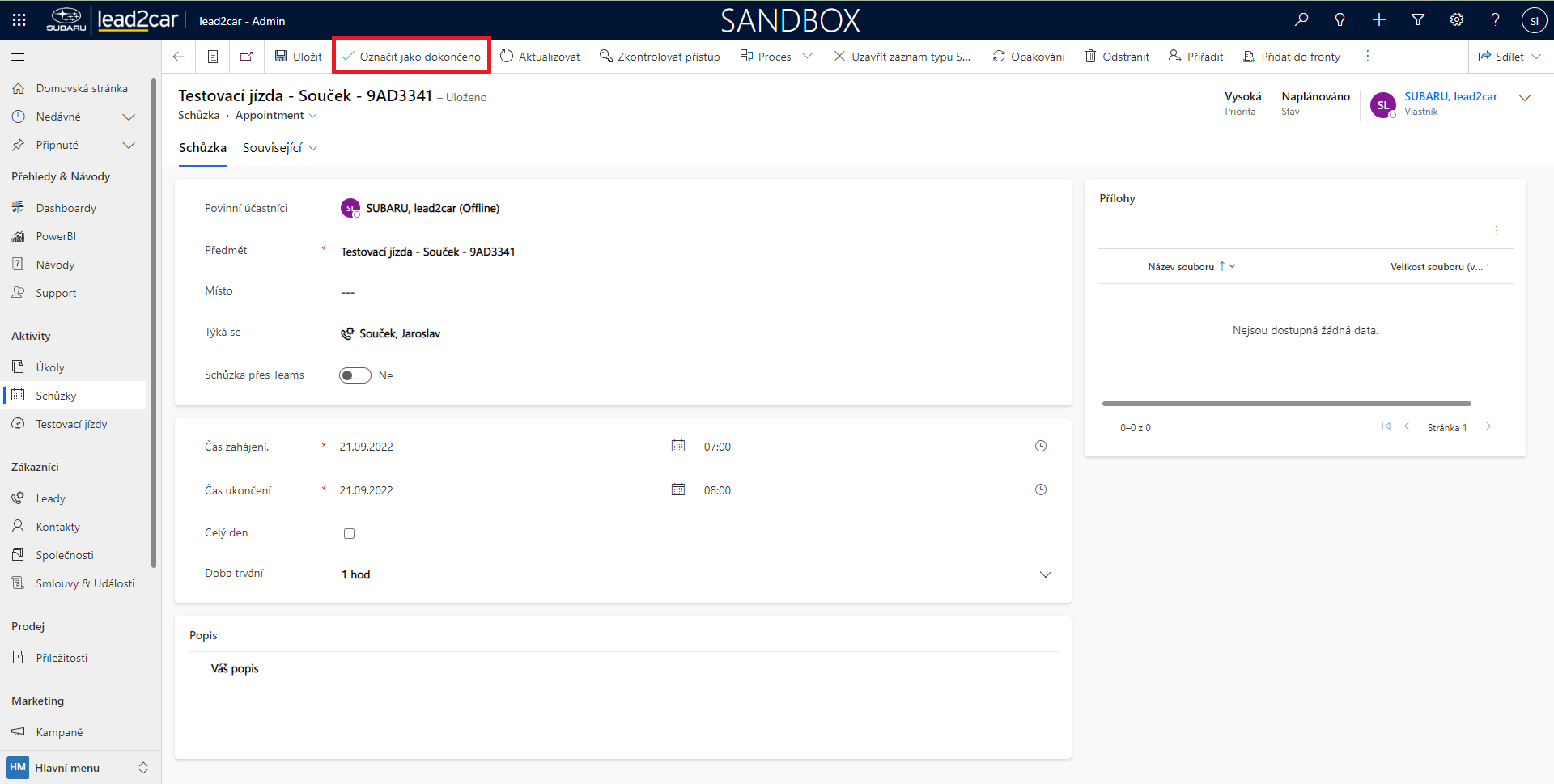
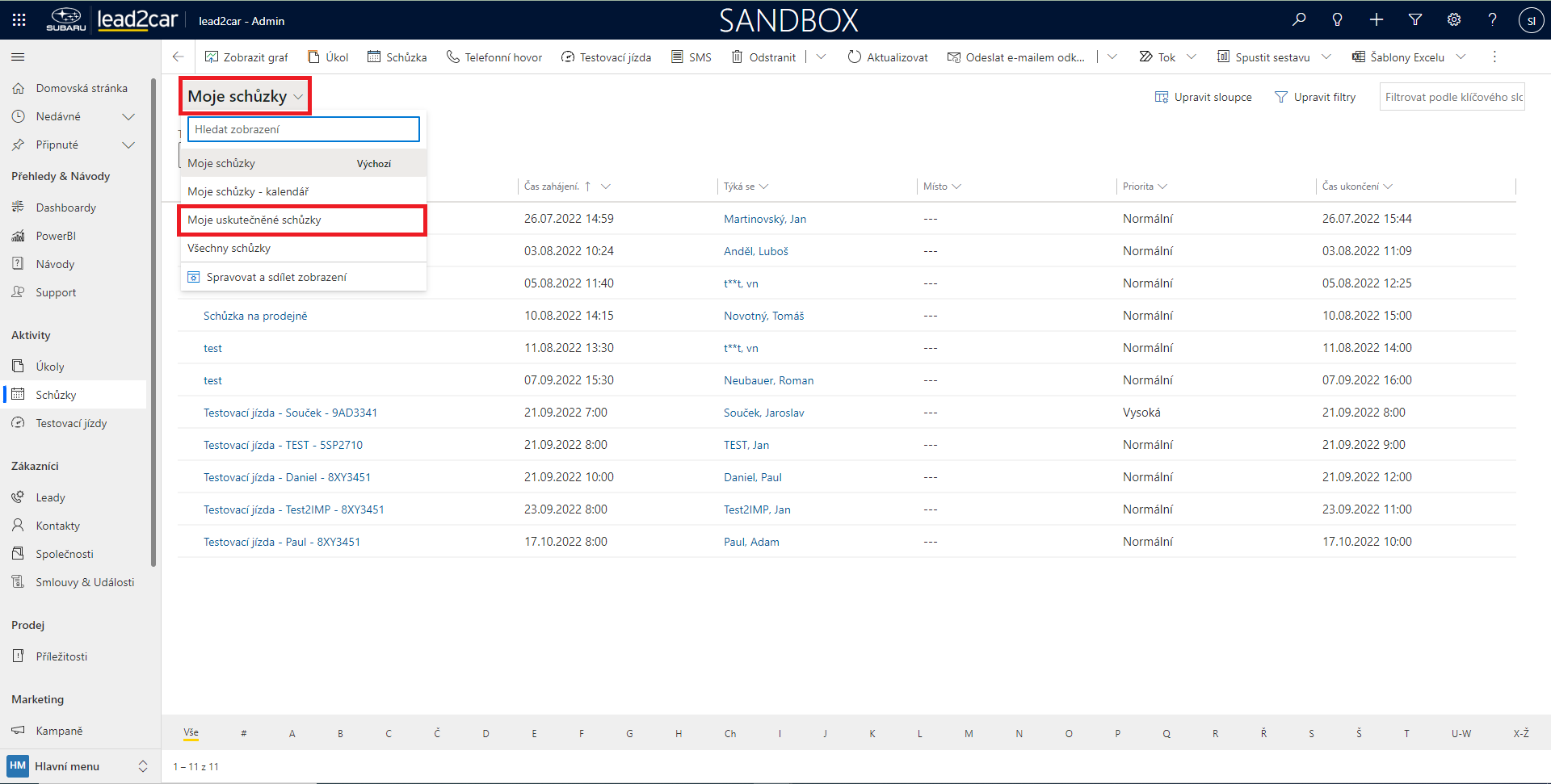
Schůzku je možné uzavřít dvěma způsoby. Prvním je označit ji jako dokončenou. V tom případě se záznam uzamkne, nebude jej možné dále editovat, a bude možné ho nalézt pomocí zobrazení "Moje uskutečněné schůzky" na záložce “Schůzky“.
4.2. Uzavření schůzky označením zrušeno:
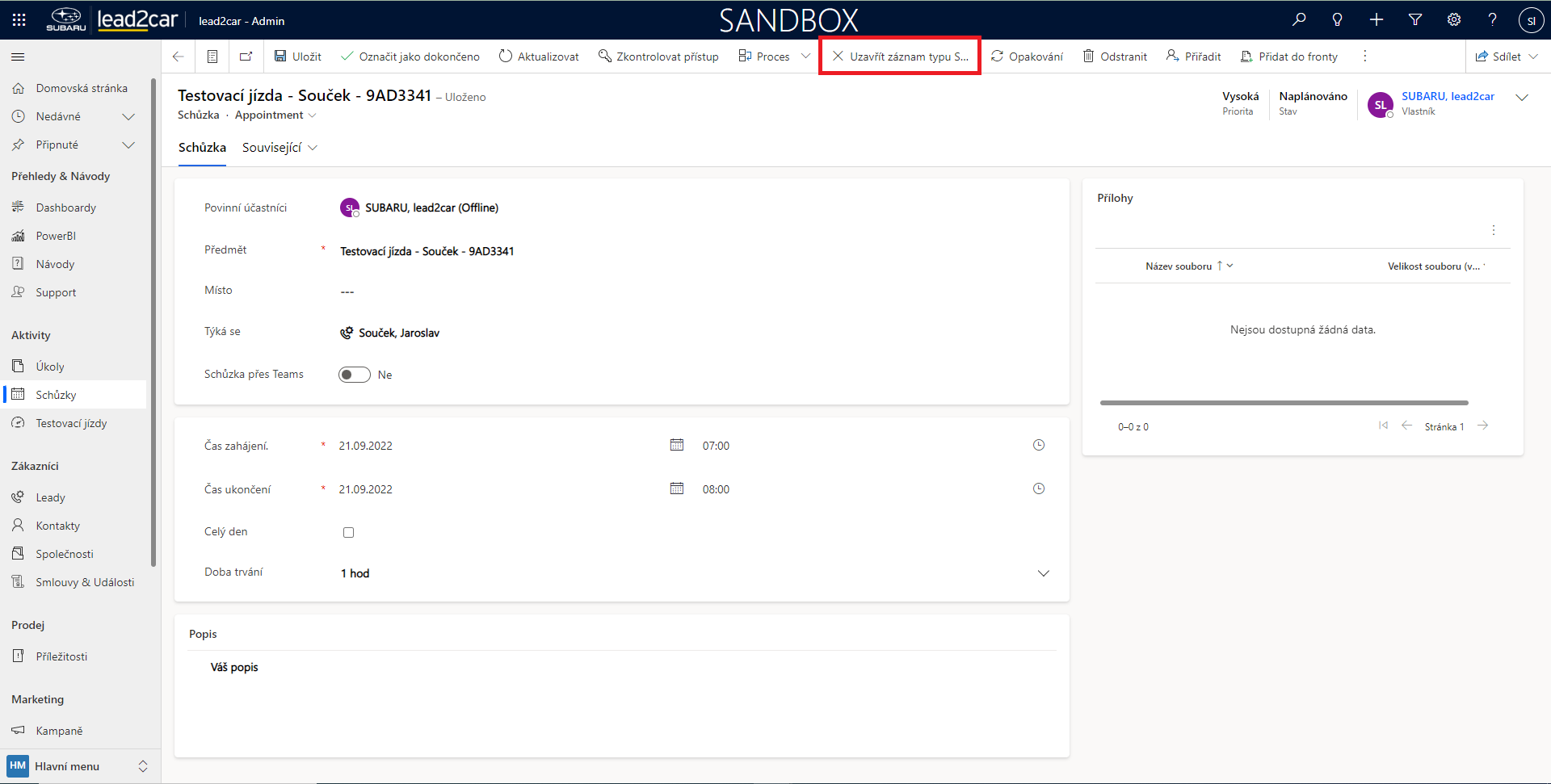
Druhou možností, jak ukončit schůzku, je označit ji jako zrušenou. Záznam se v tomto případě opět uzamkne, nebude jej možné dále editovat a bude možné ho nalézt pomocí zobrazení "Moje uskutečněné schůzky" na záložce “Schůzky“. V tomto případě se údaj o zrušení schůzky propíše i na záznam Zákazníka.
Poslední aktualizace: 24.10.2022