MailChimp
MailChimp je možné využívat pro posílání hromadných e-mailů klientům. Hodí se například pro posílání pravidelných marketingových sdělení. Pro využití této služby je třeba mít rozšíření MailChimp v Lead2car, a k tomu placenou licenci v samotné službě MailChimp.
1. Vytvoření marketingového seznamu
2. Povinná pole a uložení
3. Dynamický seznam
4. Odeslání seznamu
5. Vytvoření hromadného emailu
6. Statistika
7. Sjednocující tagy
1. Vytvoření marketingového seznamu:
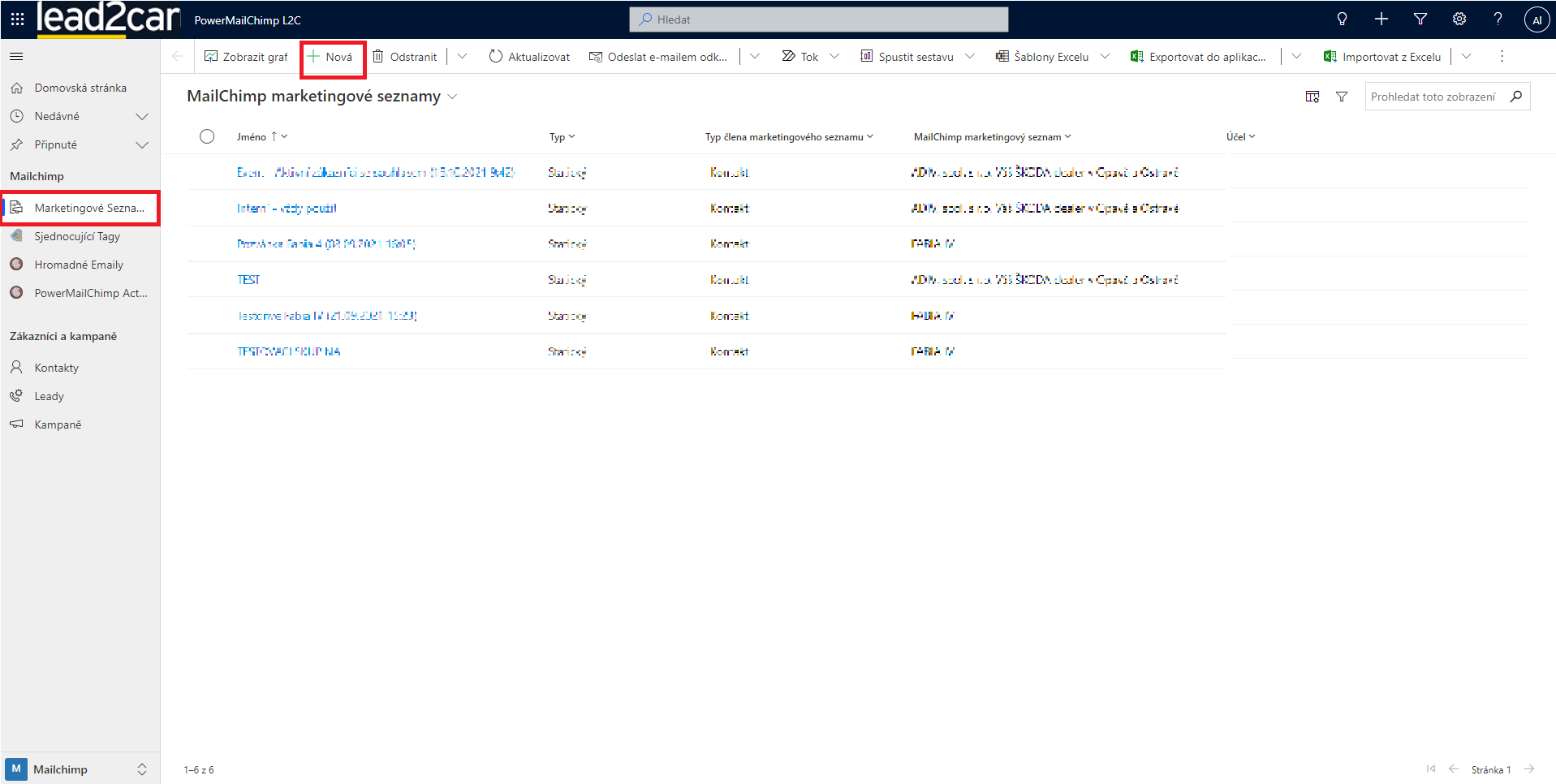
Nejdříve z levého menu vyberte možnost ,,Marketingové Seznamy“. Následně pro vytvoření nového seznamu zvolte z horního panelu možnost ,,+ Nová".
2. Povinná pole a uložení:
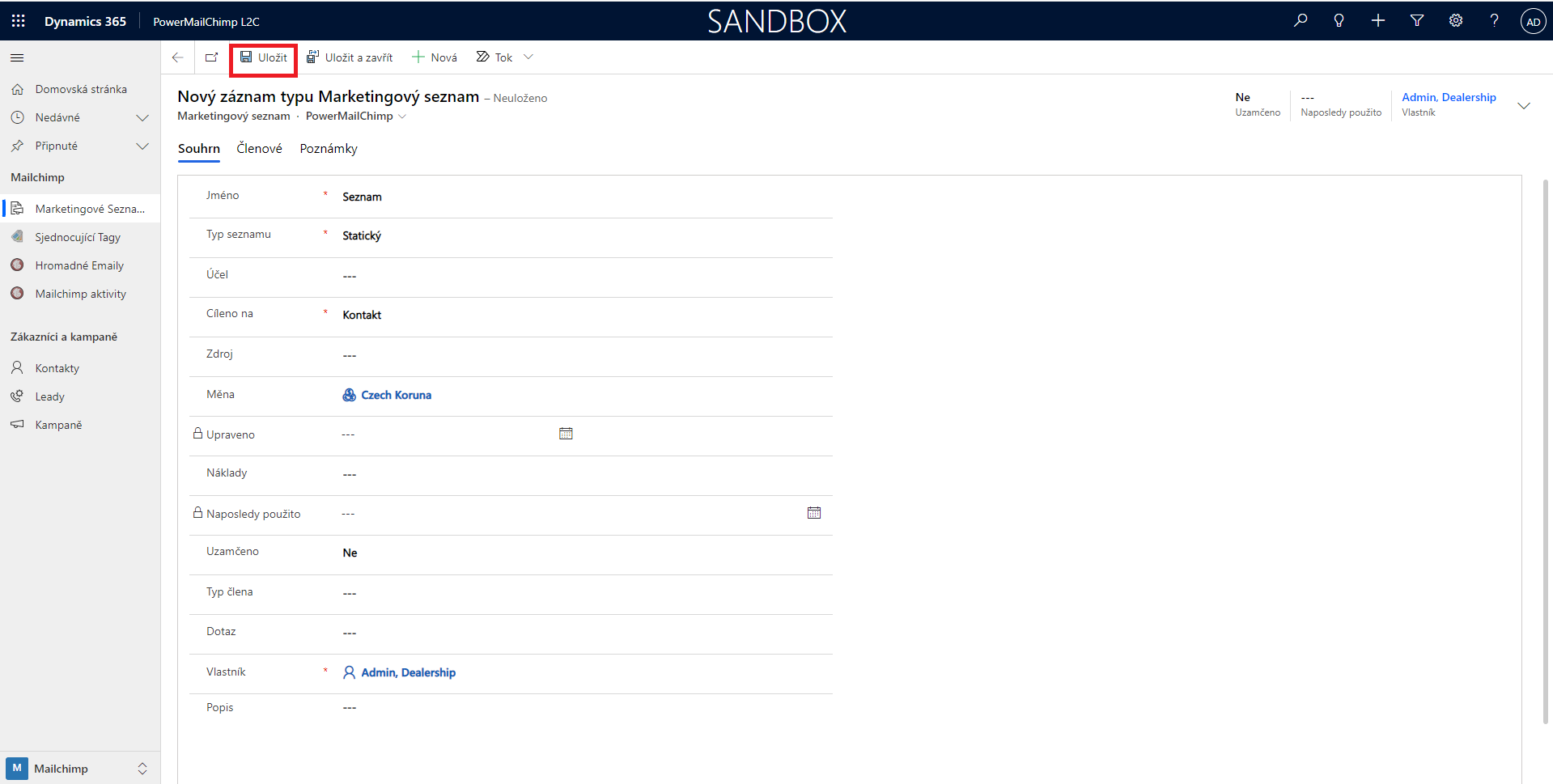
Nyní se otevře se Vám formulář pro vytvoření nového seznamu. Vyplňte pole na tomto formuláři. Povinná pole jsou jméno, typ seznamu, a cíleno na. U „Typ seznamu“ je na výběr mezi statickým a dynamickým seznamem. U statického seznamu si jmenovitě vyberete členy daného seznamu. U dynamického seznamu lze vybrat určité podmínky, podle kterých budou členové neustále přidáváni. Po vyplnění všech požadovaných údajů klikněte na horním panelu na možnost ,,Uložit“.
3. Dynamický seznam:
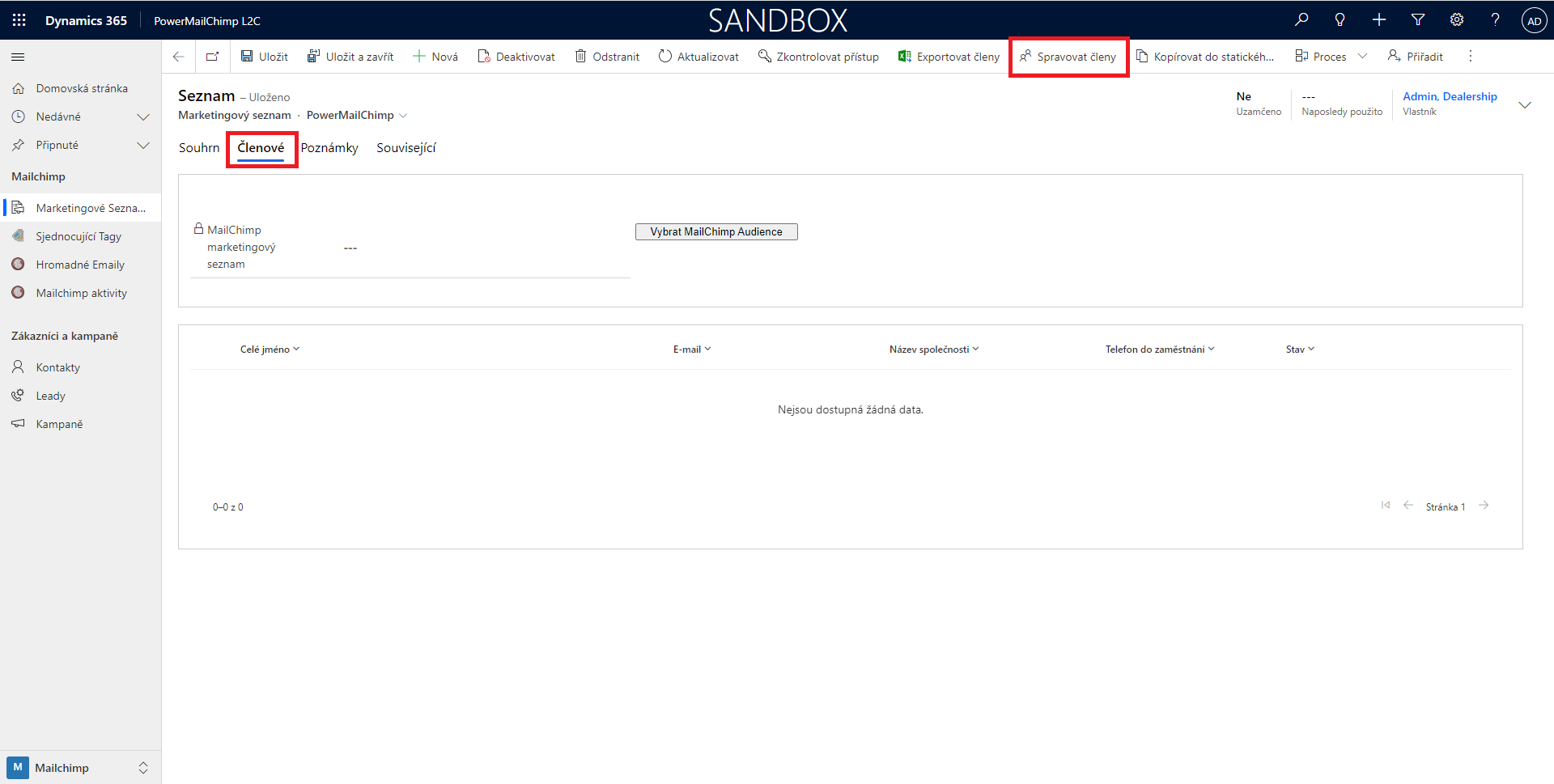
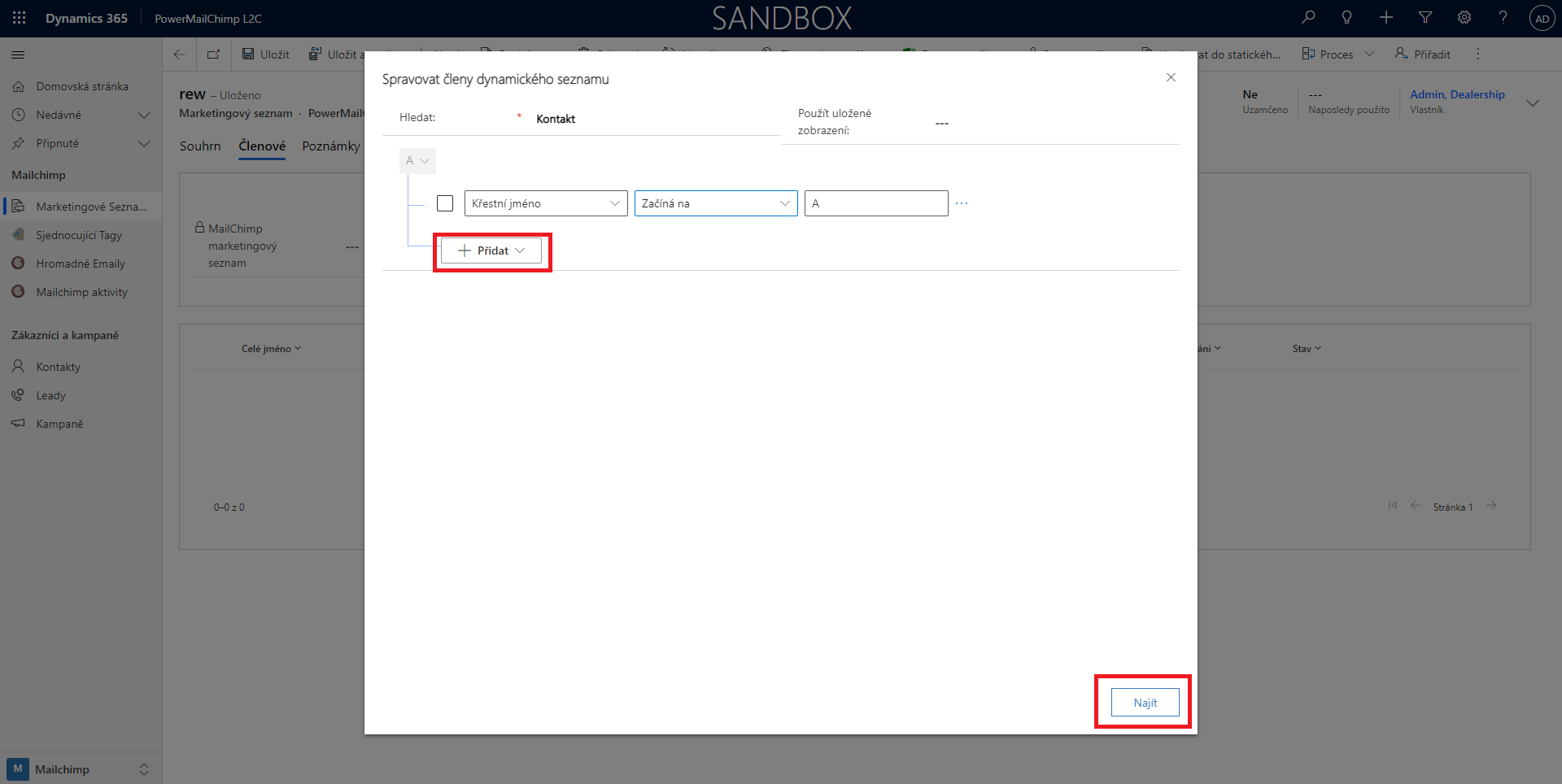
Pro určení podmínek nejdříve z horního menu vyberte možnost „Členové“. Následně zvolte v horním panelu (výše než první panel) možnost ,,Spravovat členy“.
Zde už je možné zvolit samotné podmínky. Pomocí označeného tlačítka „Přidat“, jsou přidávány další podmínky, kterých může být neomezené množství. Například na obrázku jsou zobrazeny podmínky pro výběr pouze zákazníků s křestními jmény začínajícími na písmeno A. Když jsou vybrány všechny podmínky, stiskněte tlačítko ,,Najít“.
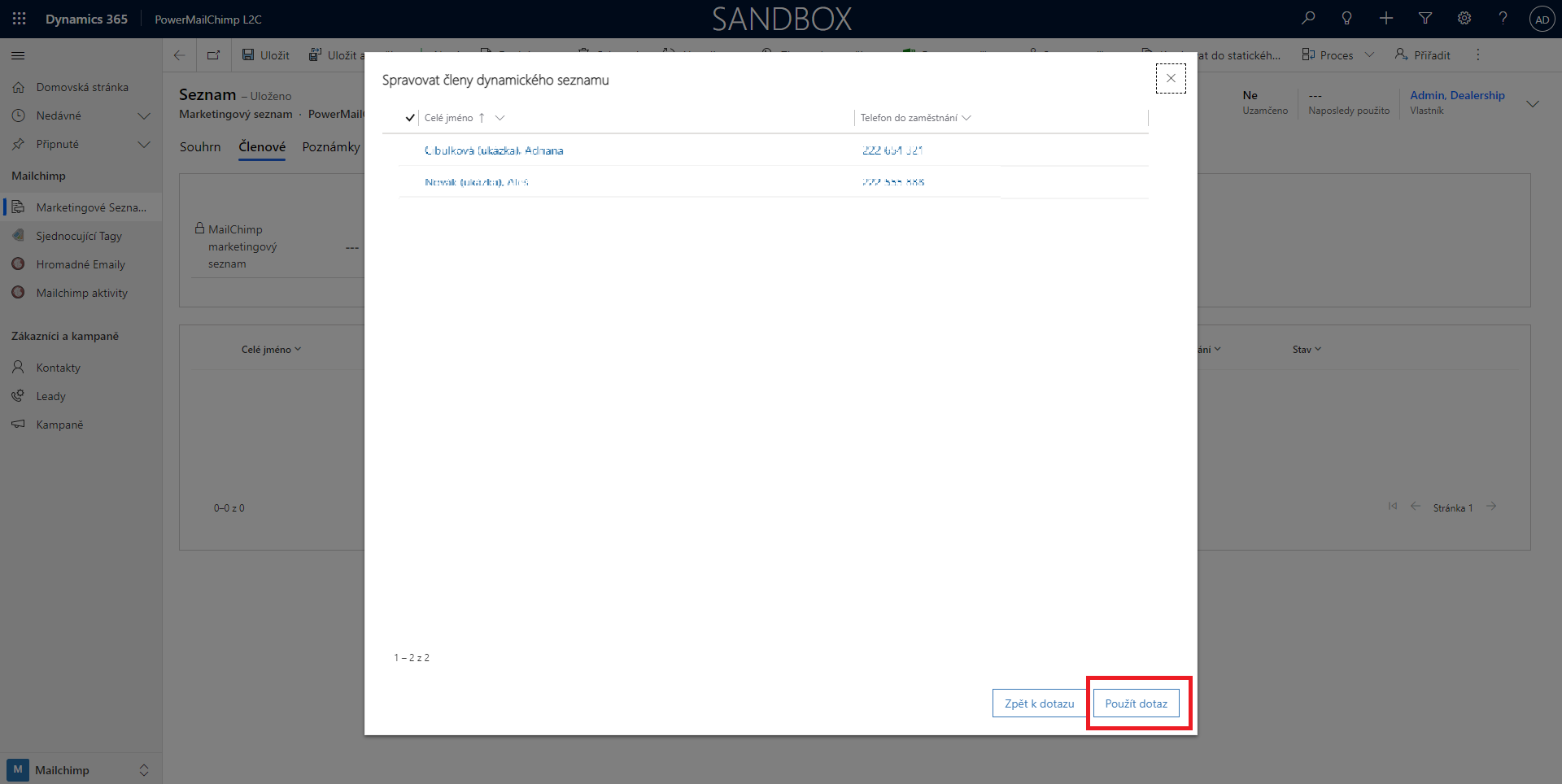
Můžete seznam zkontrolovat a pokud je správně vytvořen, stiskněte tlačítko ,,Použít dotaz“.
4. Odeslání seznamu:
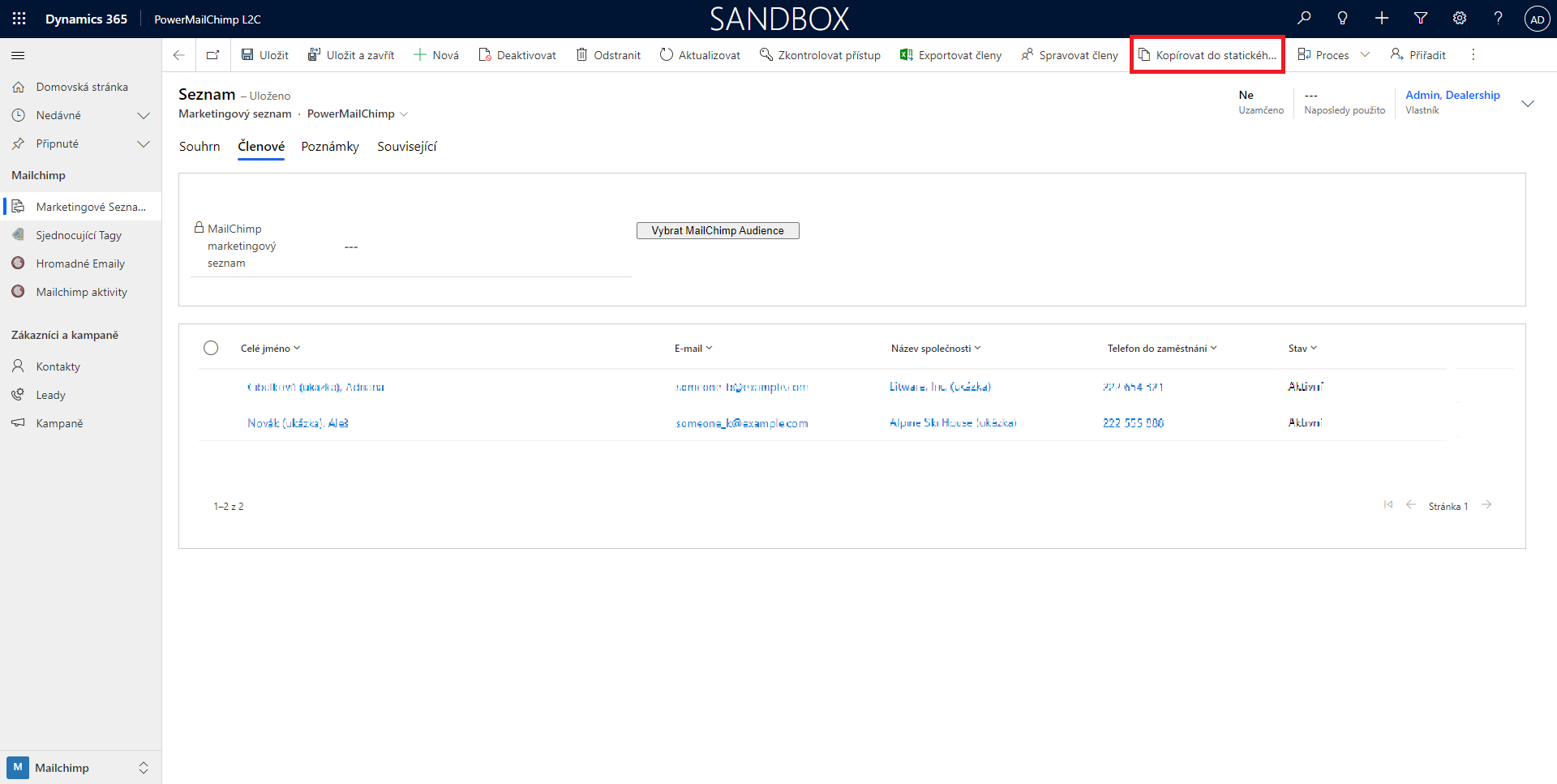
V případě, že chcete dynamický seznam odeslat, je třeba ho nejdříve změnit na statický, aby se dále neaktualizoval. K této změně je třeba stisknout tlačítko ,,Kopírovat do statického seznamu“ z horního panelu a pár vteřin počkat.
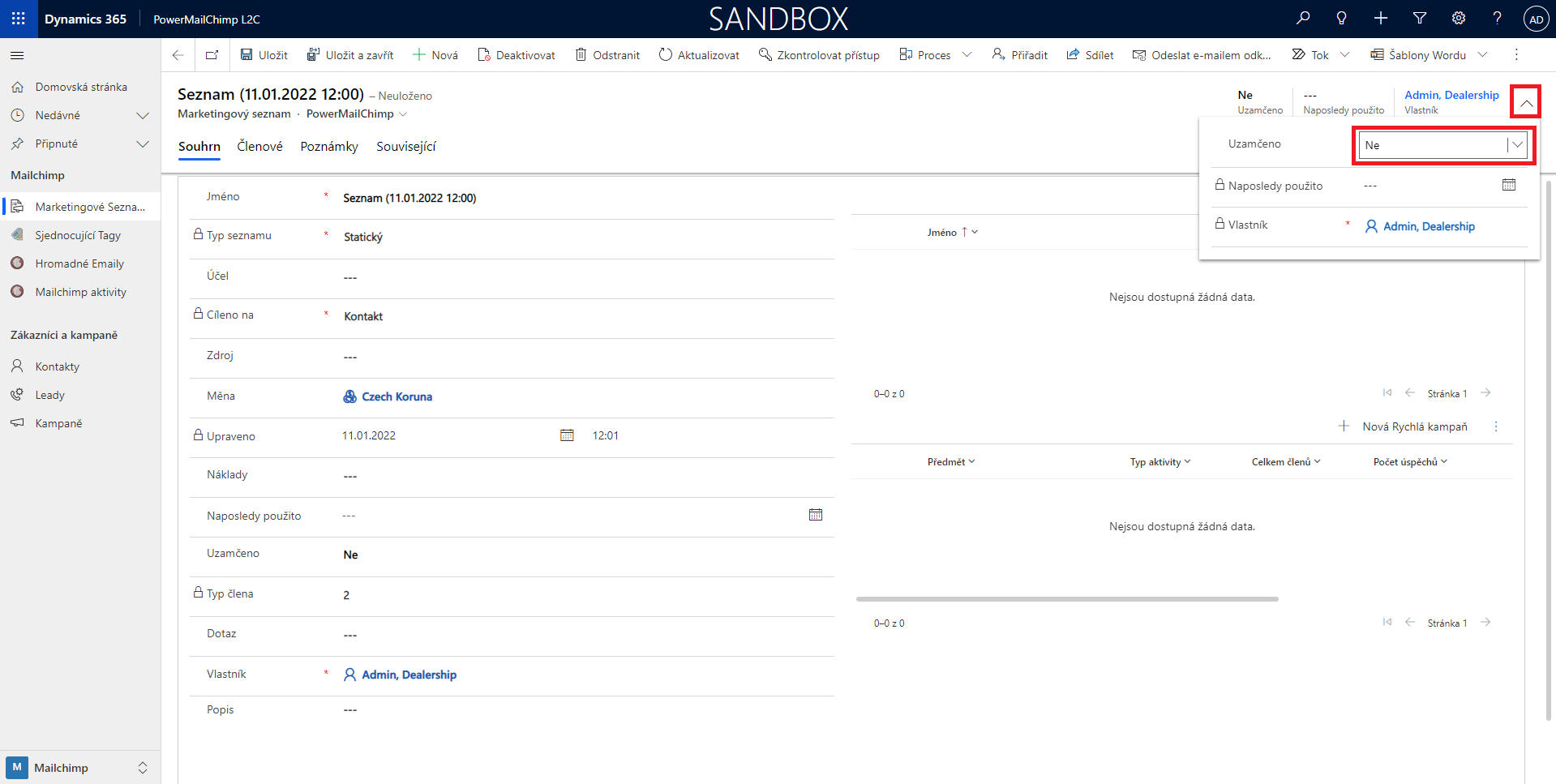
Pokud seznam potřebujete ještě upravit, tak lze data ručně přidat či odebrat. Aby byly umožněny úpravy, je třeba seznam nejprve odemknout pomocí kliknutí na Možnosti v pravém horním rohu a následně v poli „Odemčeno“ změnit „Ano“ na „Ne“.
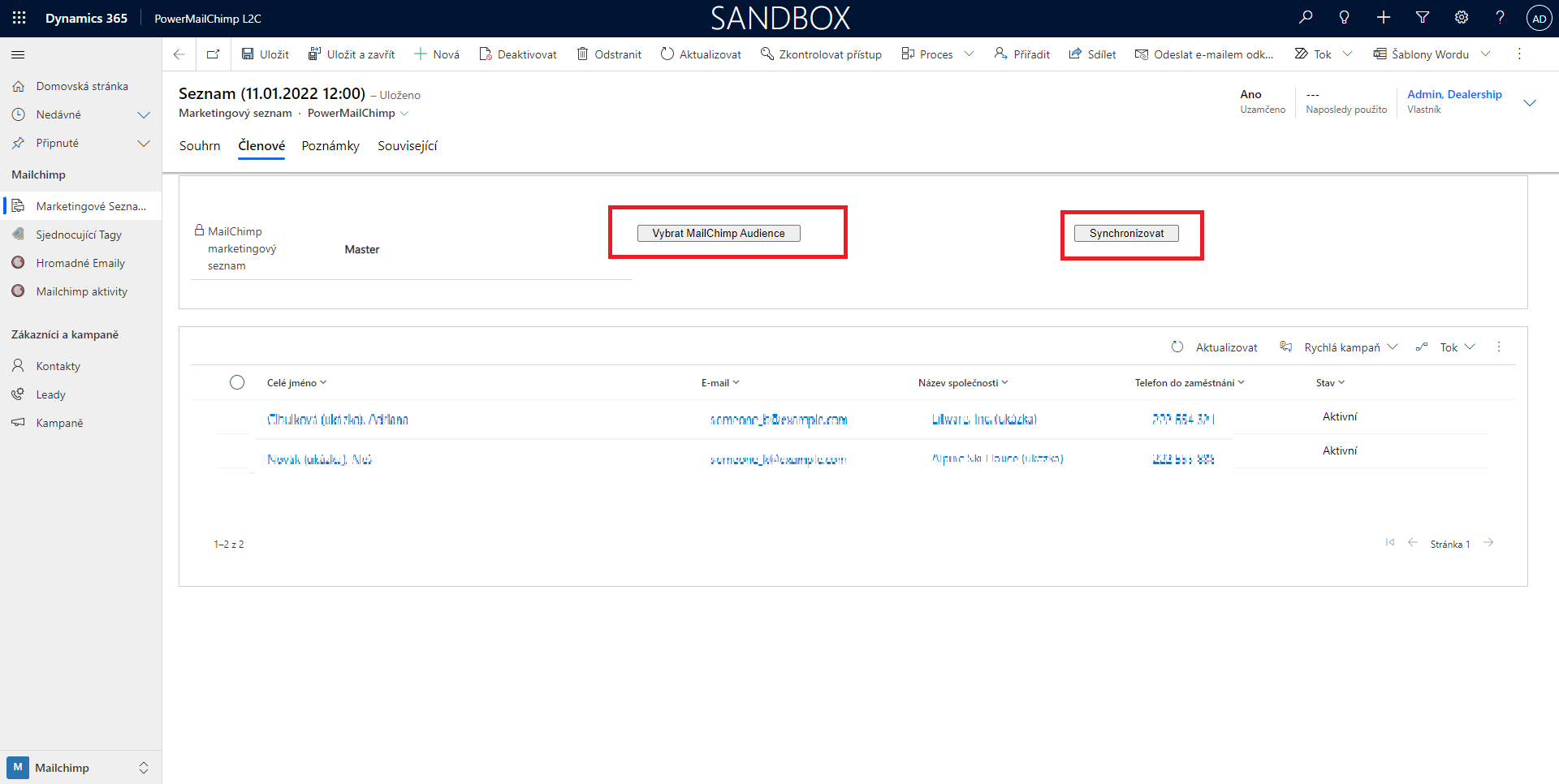
Pro samotné odeslání seznamu zvolte ,,Vybrat MailChimp audience“ uprostřed stránky, a dále vyberte možnost Synchronizovat.
5. Vytvoření hromadného emailu:
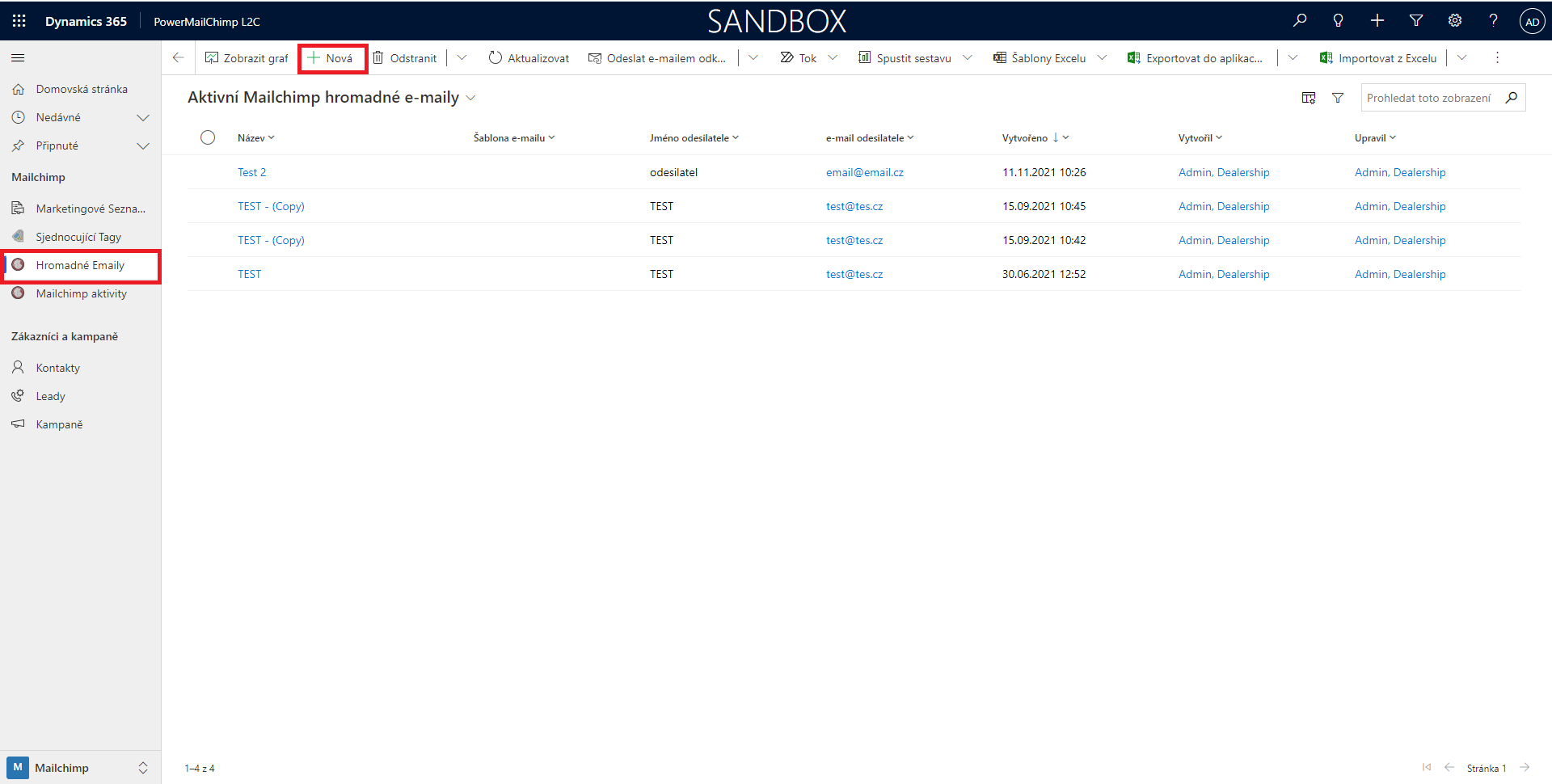
Pro vytvoření hromadného e-mailu vyberte v panelu napravo ,,Hromadné emaily“ a v panelu nahoře vyberte ,,+Nová“.
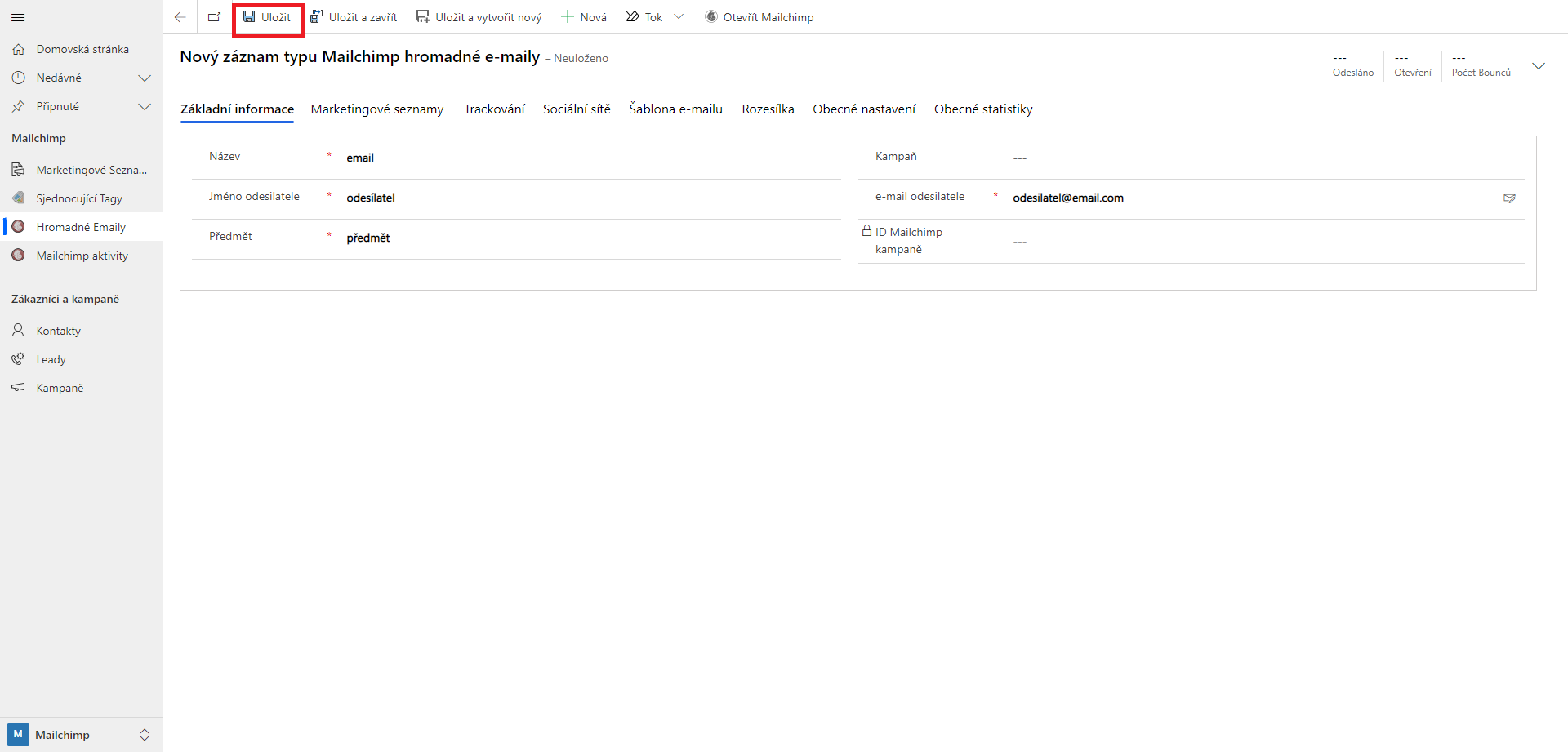
Zde je třeba vyplnit kategorie Název, Jméno odesílatele, Předmět, a e-mail odesílatele. Následně stačí vybrat možnost ,,Uložit“.
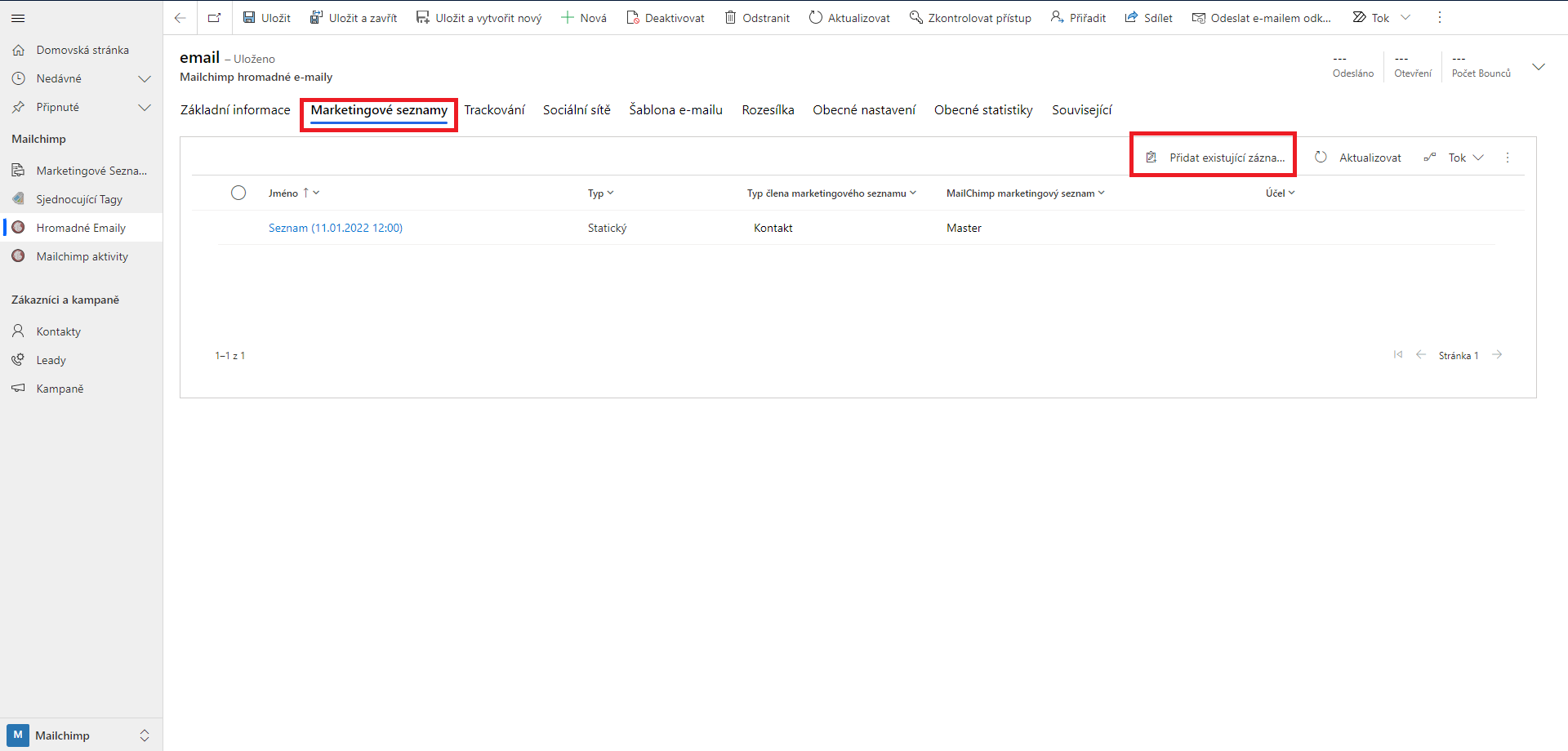
Dále je nutné vybrat vytvořený seznam. V menu nahoře vyberte ,,Marketingové seznamy“, a zvolte možnost ,,Přidat existující záznam“ z panelu nahoře. Zde stačí vybrat, který seznam chcete použít, a přidat ho.
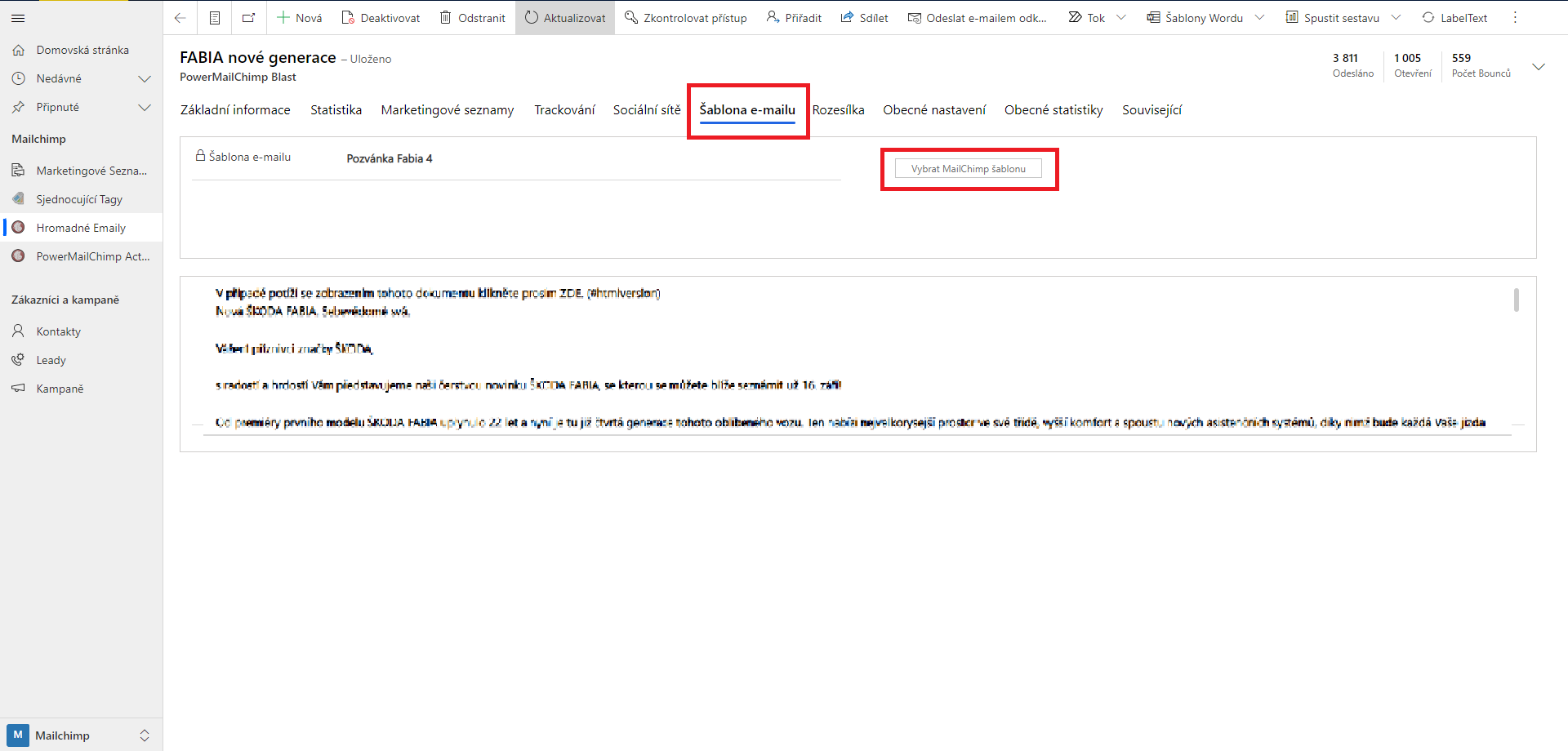
Dalším krokem je volba šablony. Přejděte na ,,Šablona e-mailu“, a zvolte ,,Vybrat MailChimp šablonu“. Šablonu jako jedinou je třeba vytvořit přímo na stránce MailChimp. Pokud je již vytvořena, zde ji vyberte. Poté lze zadat vaši e-mailovou adresu do pole pod šablonou, jak je vidět na obrázku.
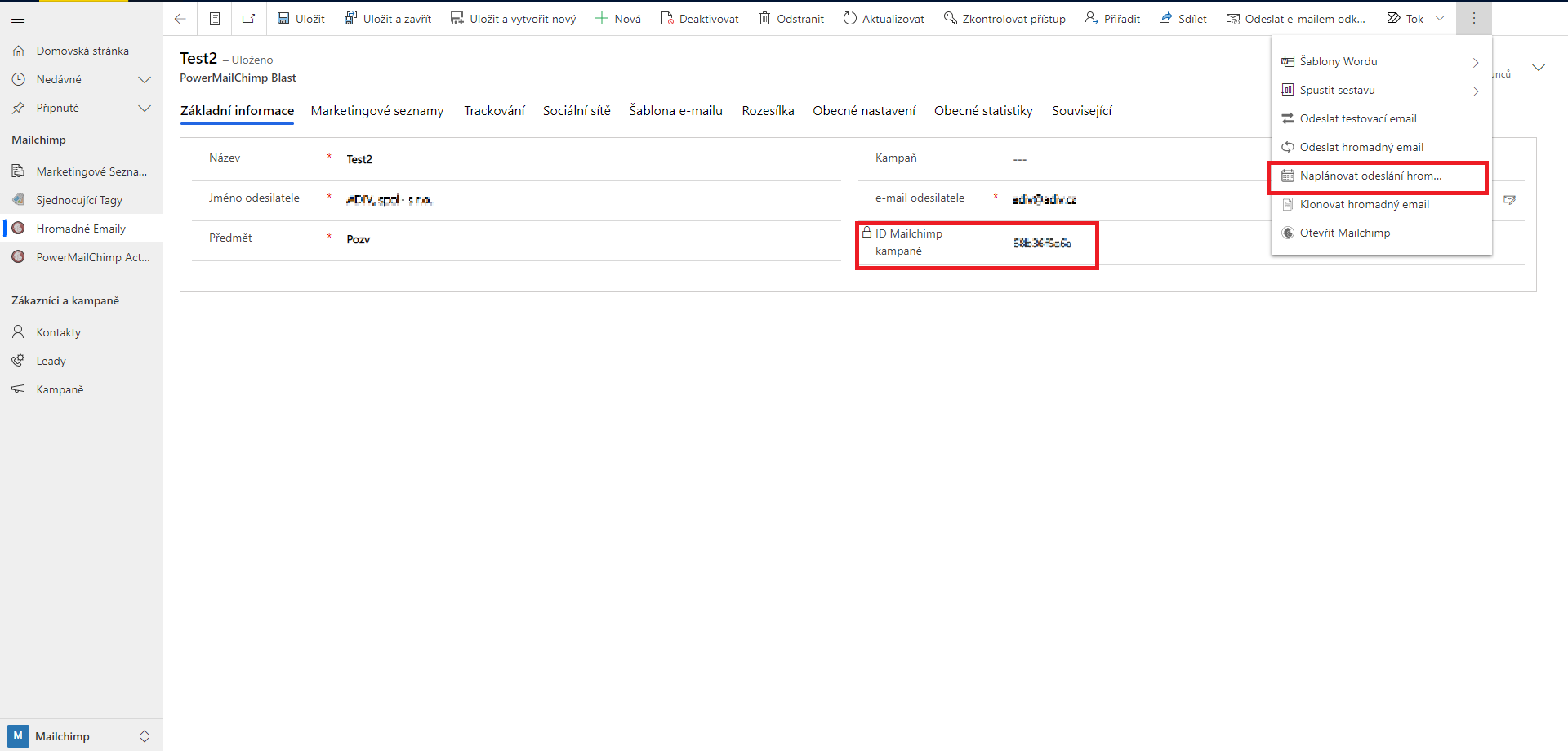
V tento moment už zbývá pouze naplánovat odeslání e-mailu. V panelu ,,Základní informace“ lze ověřit propojení s MailChimp, poté je vše připraveno k odeslání. To poznáte podle toho, že v kolonce ,,ID Mailchimp kampaně“ je načtený kód, jak můžete vidět na obrázku. Nakonec už jen zvolte možnosti vpravo nahoře a vyberte ,,Naplánovat odeslání“.
6. Statistika:
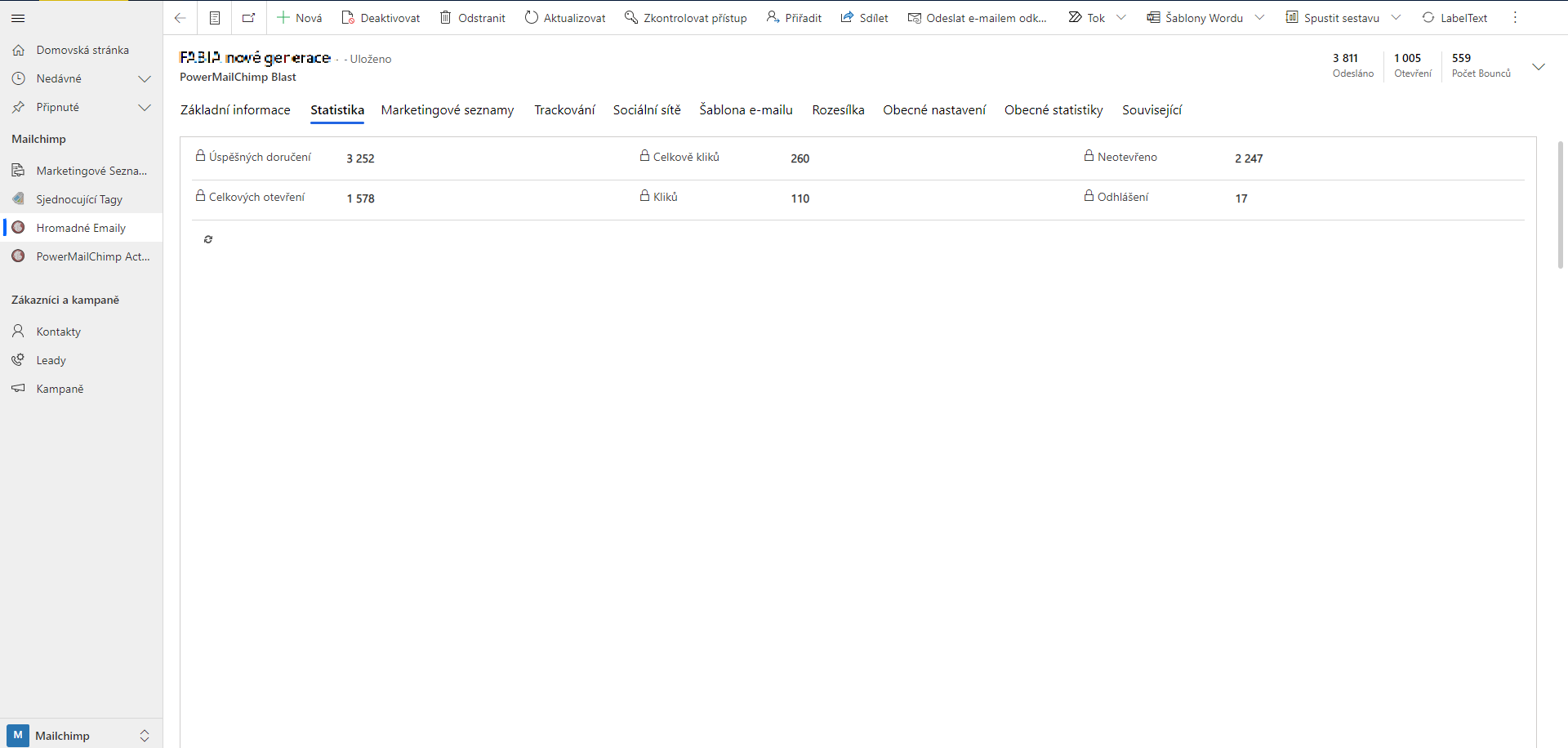
Po odeslání e-mailu se v horním panelu objeví nová kolonka, a to ,,Statistika“. Zde lze ověřit počet úspěšně doručených e-mailů, počet neotevřených e-mailů a další důležité informace, se kterými můžete pracovat.
7. Sjednocující tagy:
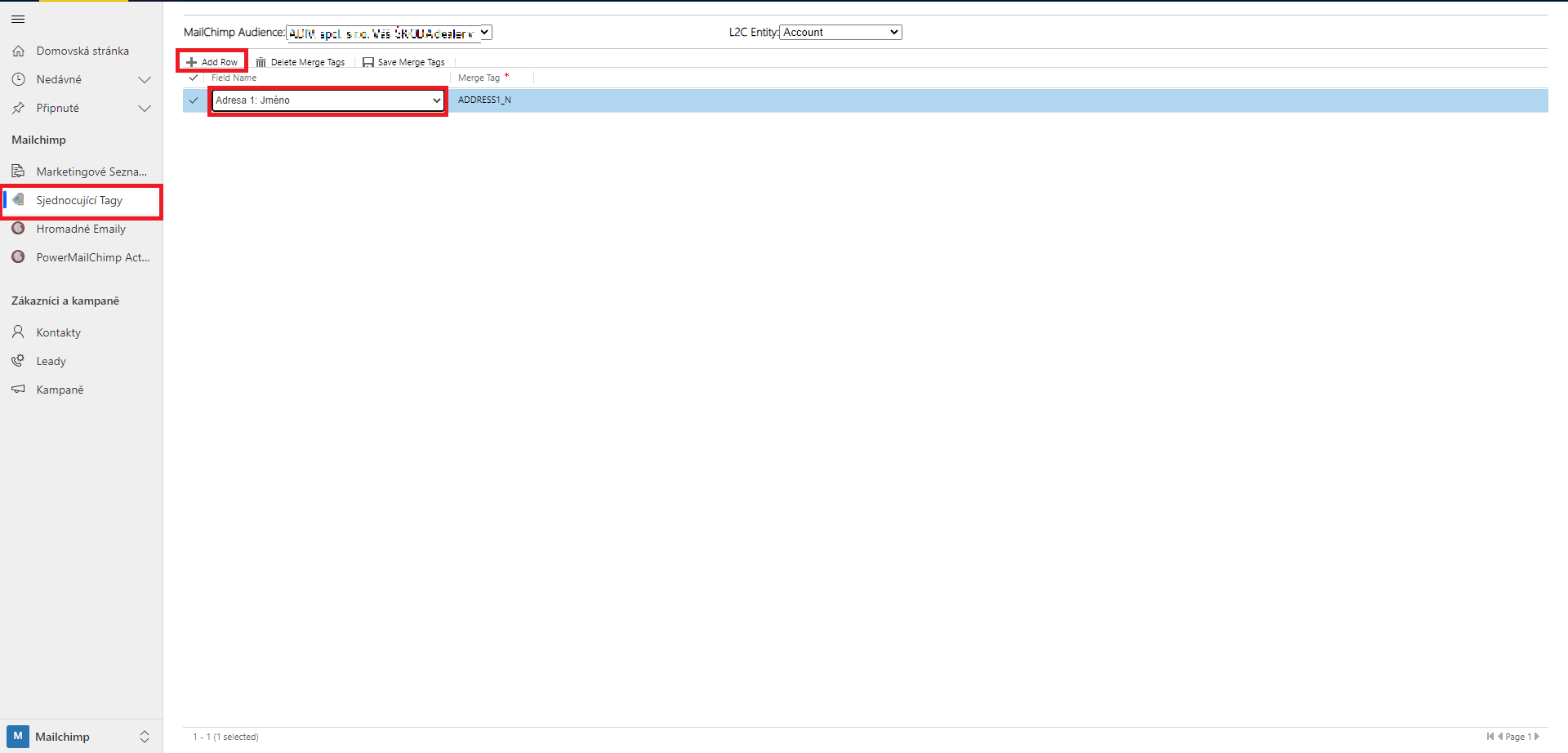
Užitečnou funkcí, kterou můžete využít v hromadných e-mailech, jsou „Sjednocující tagy“. Ty slouží k přidávání osobních informací každého příjemce e-mailu, kteří dostávají totožný e-mail. Například lze přidat oslovení vlastním jménem pro každého příjemce. K tomu je třeba zvolit možnost ,,Sjednocující Tagy“ z panelu nalevo, a zvolit ,,+Add Row“ z horního panelu. Objeví se nový řádek, ve kterém lze zvolit, které informace si přejete v e-mailech vztáhnout ke každému příjemci. V samotném těle e-mailu je pak třeba na místě, kde danou funkci chcete využít, napsat speciální kód, např. *|ARCHIVE|*. Seznam možných kódů naleznete na tomto odkazu: All the Merge Tags Cheat Sheet | Mailchimp.