Kontakty
Entita "Kontakty" shromažďuje detaily o Vašich klientech - fyzických osobách. Lze zde najít nejen kontaktní údaje, ale také k nim přiřadit vozidla z databáze, sledovat jejich nákupy, nebo evidovat jejich hobby.
1. Poloha v menu2. Přidání nového kontaktu
3. Vyplnění polí
4. Uložení kontaktu
5. Sloučení kontaktů
6. Hromadné úpravy kontaktů
7. Přiřazení kontaktu
8. Hromadné přiřazení kontaktů
1. Poloha v menu:
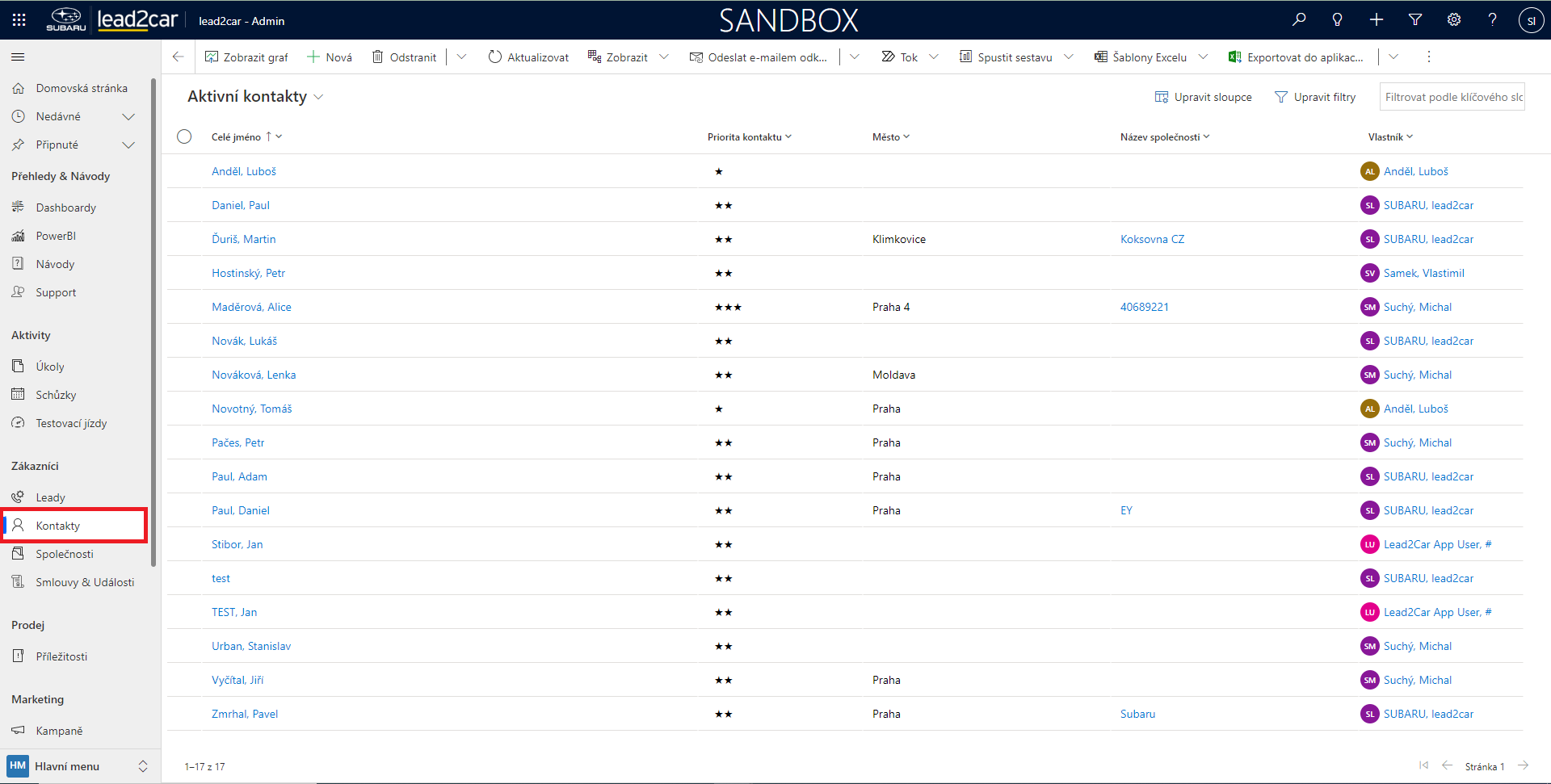
Kontakty se v Lead2Car ukládají ručně. Pro vytvoření kontaktu vyberte z levého menu možnost "Kontakty". Následně se zobrazí celý seznam stávajících kontaktů.
2. Přidání nového kontaktu:
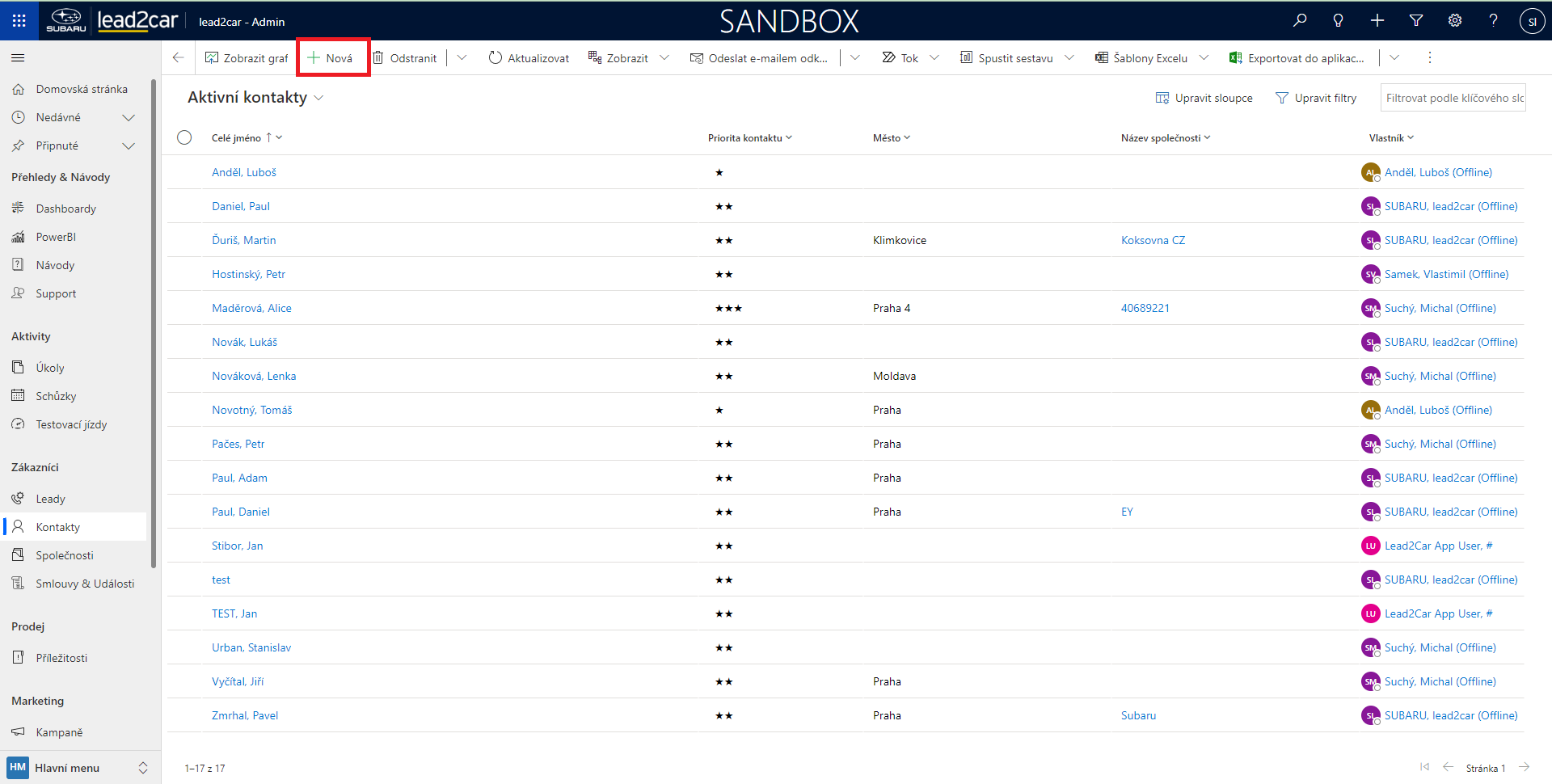
Pro vytvoření nového kontaktu vyberte z horního panelu možnost "+ Nová". Otevře se formulář pro vyplnění informací o novém kontaktu.
3. Vyplnění polí:
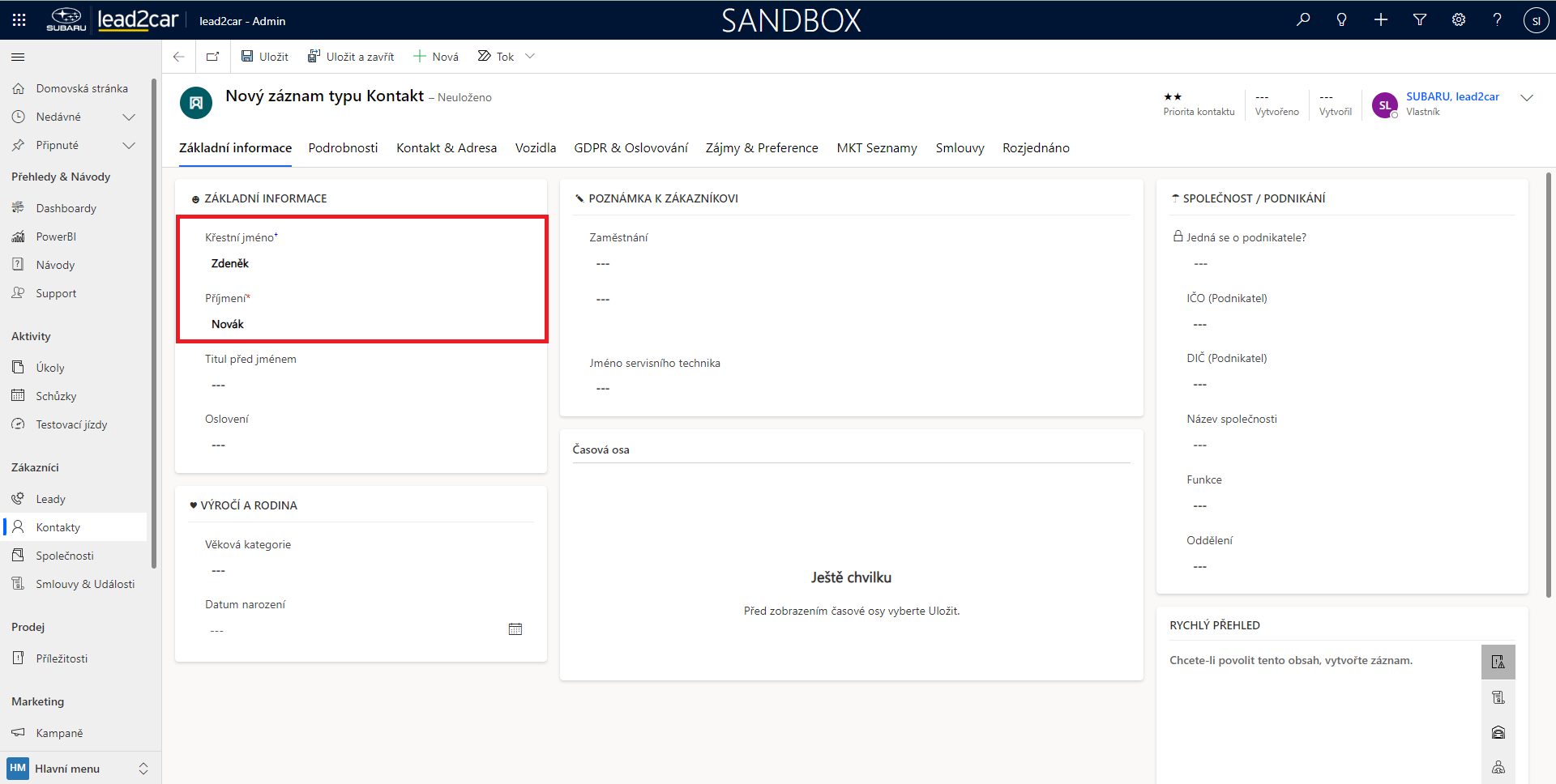
Informace jsou rozděleny na základní informace, informace o společnosti, poznámky, informace o osobních dokladech nebo o výročích a rodině. Povinná pole jsou označena hvězdičkou (*).
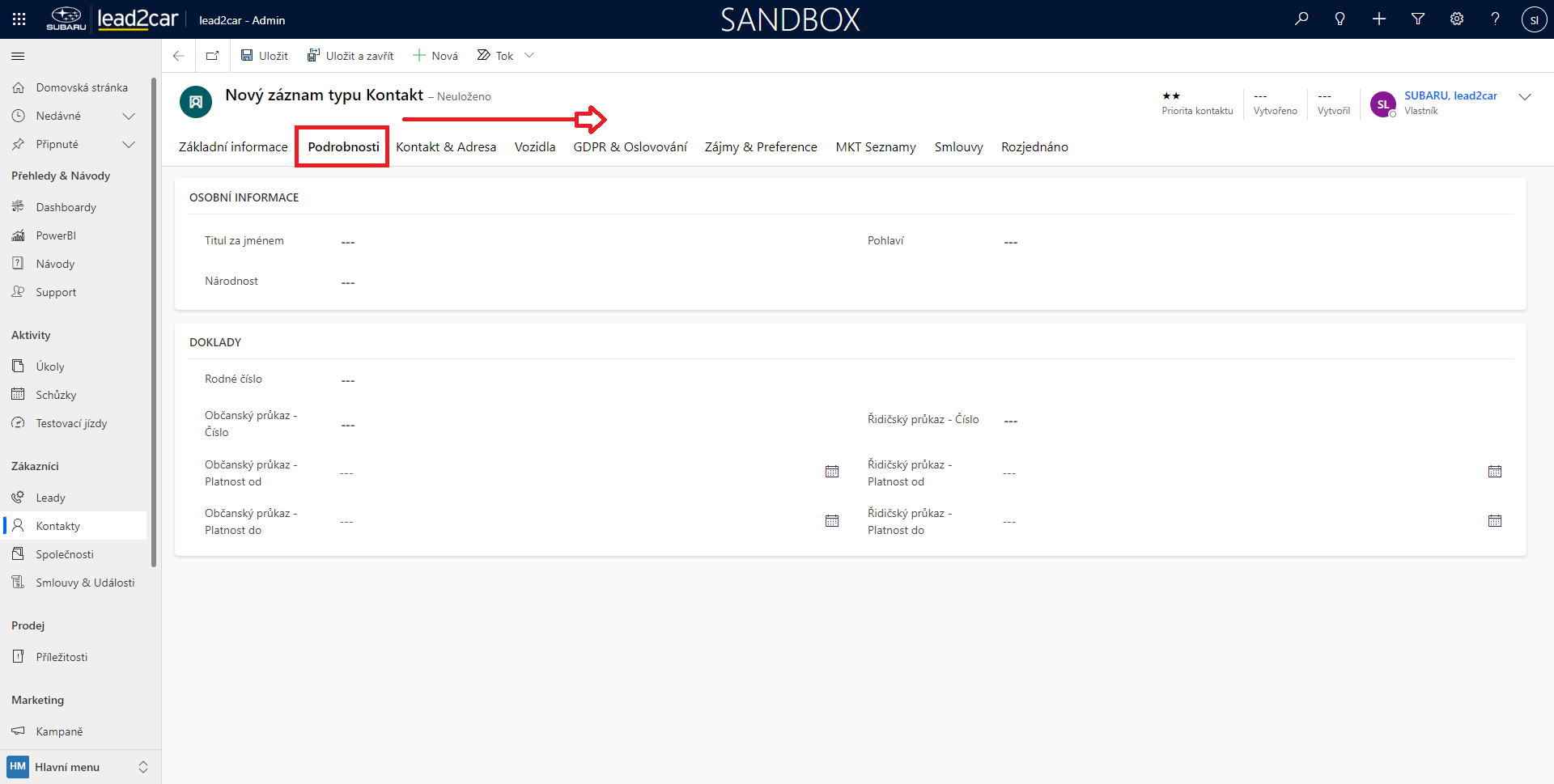
Nezapomeňte vyplnit také ostatní pole – Kontakt & Adresa, Vozidla a další…
4. Uložení kontaktu:
Po vyplnění informací je třeba kontakt uložit.
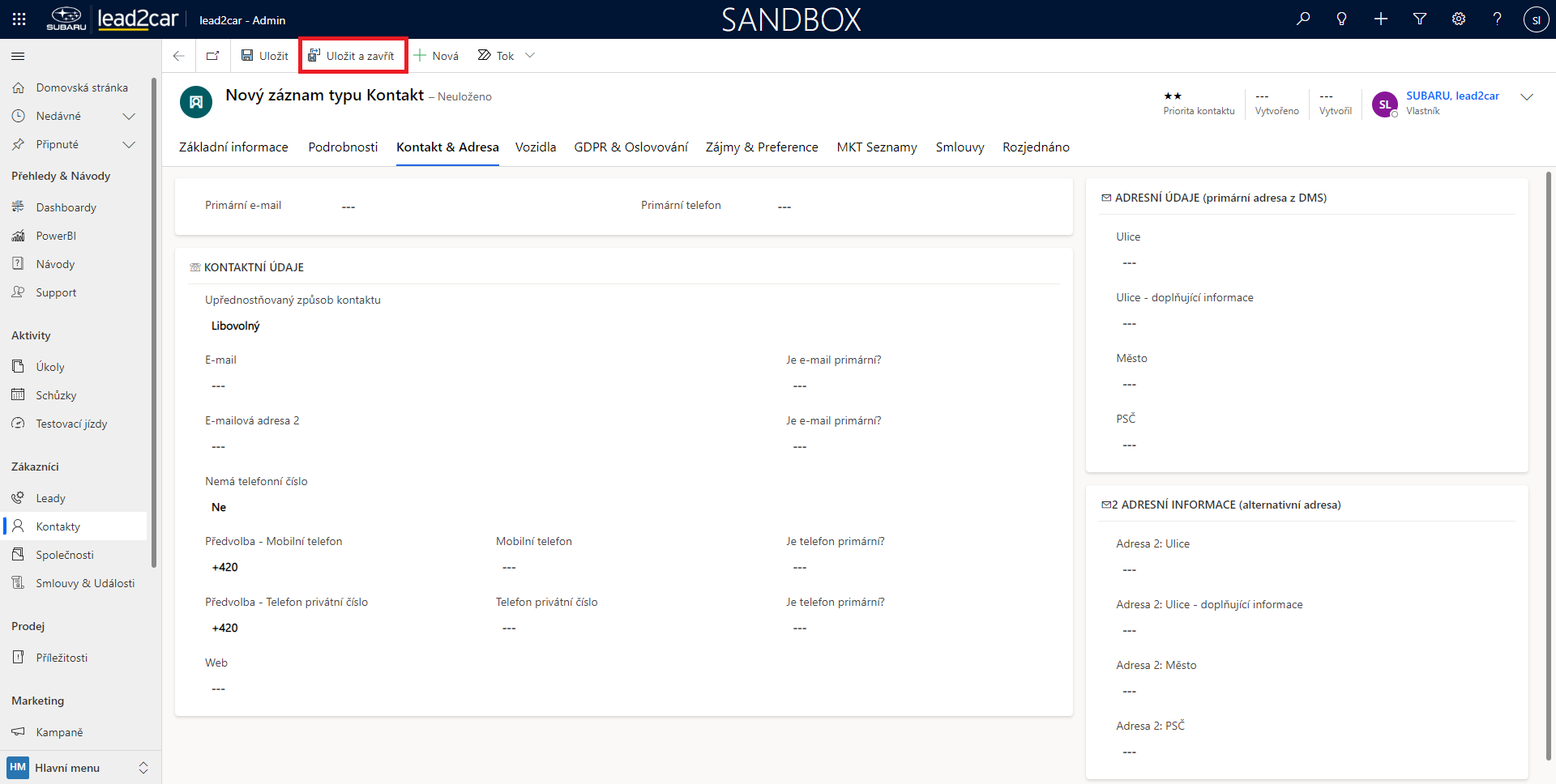
Uložený kontakt se poté zobrazí v seznamu mezi ostatními. Po rozkliknutí je kontakt možné upravit stejně jako při jeho vytváření. Poté je však nutné změny opět uložit, aby nedošlo k jejich ztrátě.
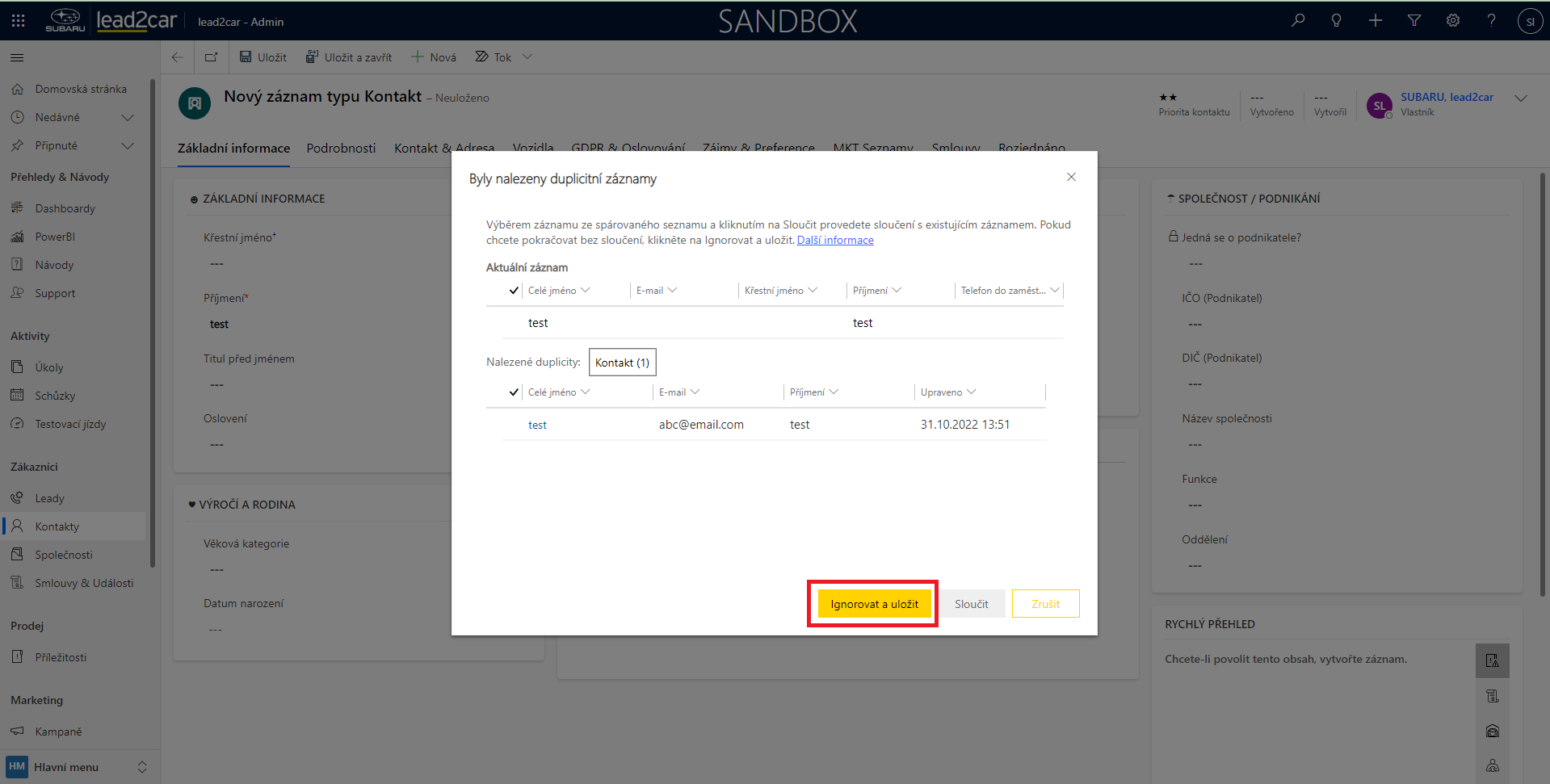
5. Sloučení kontaktů:
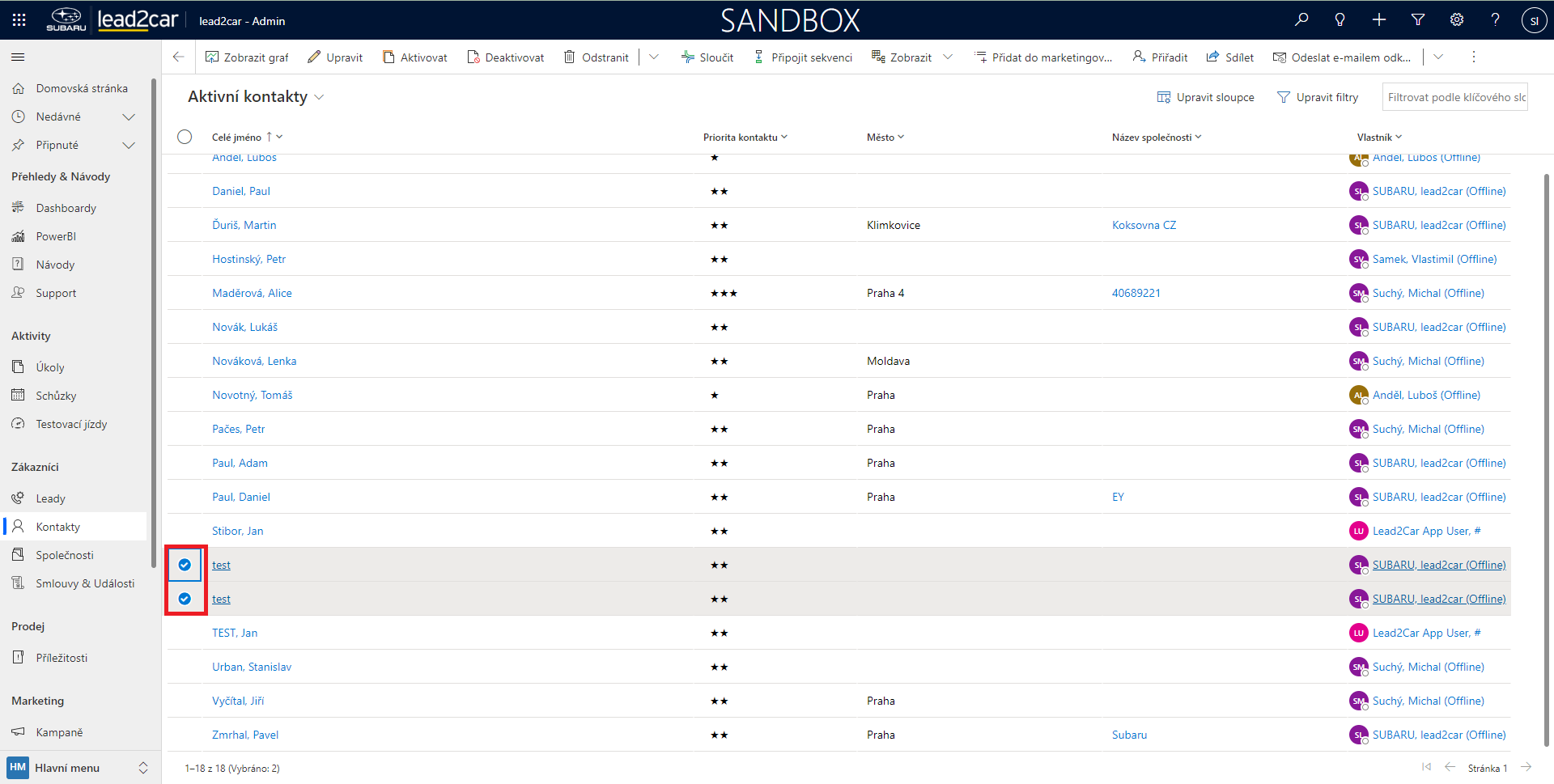
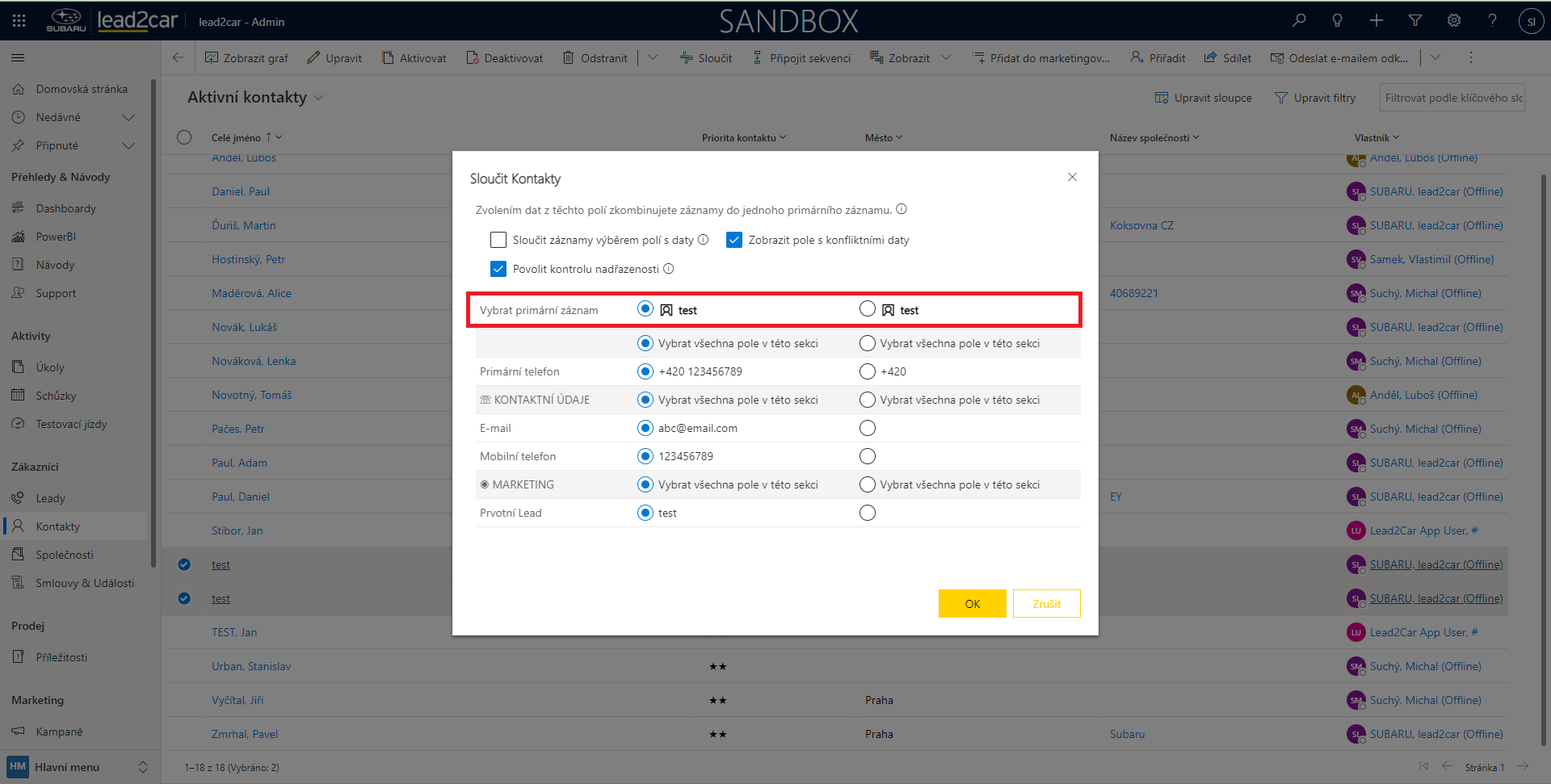
Sloučení kontaktů vytvoří z více záznamů jeden. Je to vhodné například, když existují dva záznamy pro jednu osobu, ale s různými vyplněnými informacemi. Nejdřív je třeba označit vlevo kliknutím do kroužku záznamy, které si přejete sloučit.
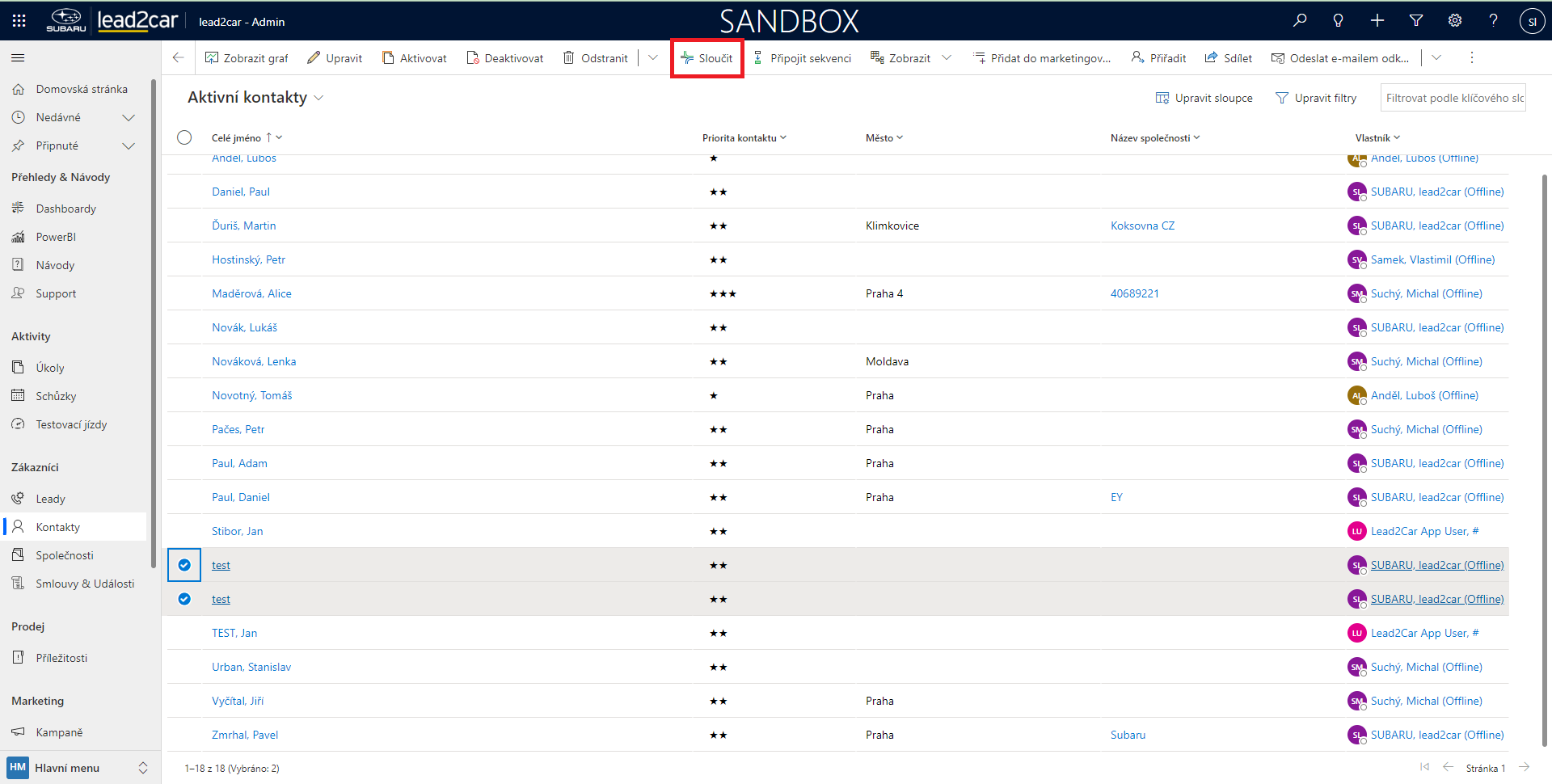
Poté klikněte na tlačítko "Sloučit" v horní liště.
V zobrazeném okně vyberte, které detaily záznamů se mají ve sloučeném kontaktu zachovat. V řádku "Vybrat primární záznam" vyberte ten záznam, který bude zachován a případně upraven dle zvolených nastavení. Druhý, podřízený záznam bude po sloučení deaktivován. Po zvolení detailů sloučeného kontaktu bude kliknutím na tlačítko "OK" vytvořen záznam.
6. Hromadné úpravy kontaktů:
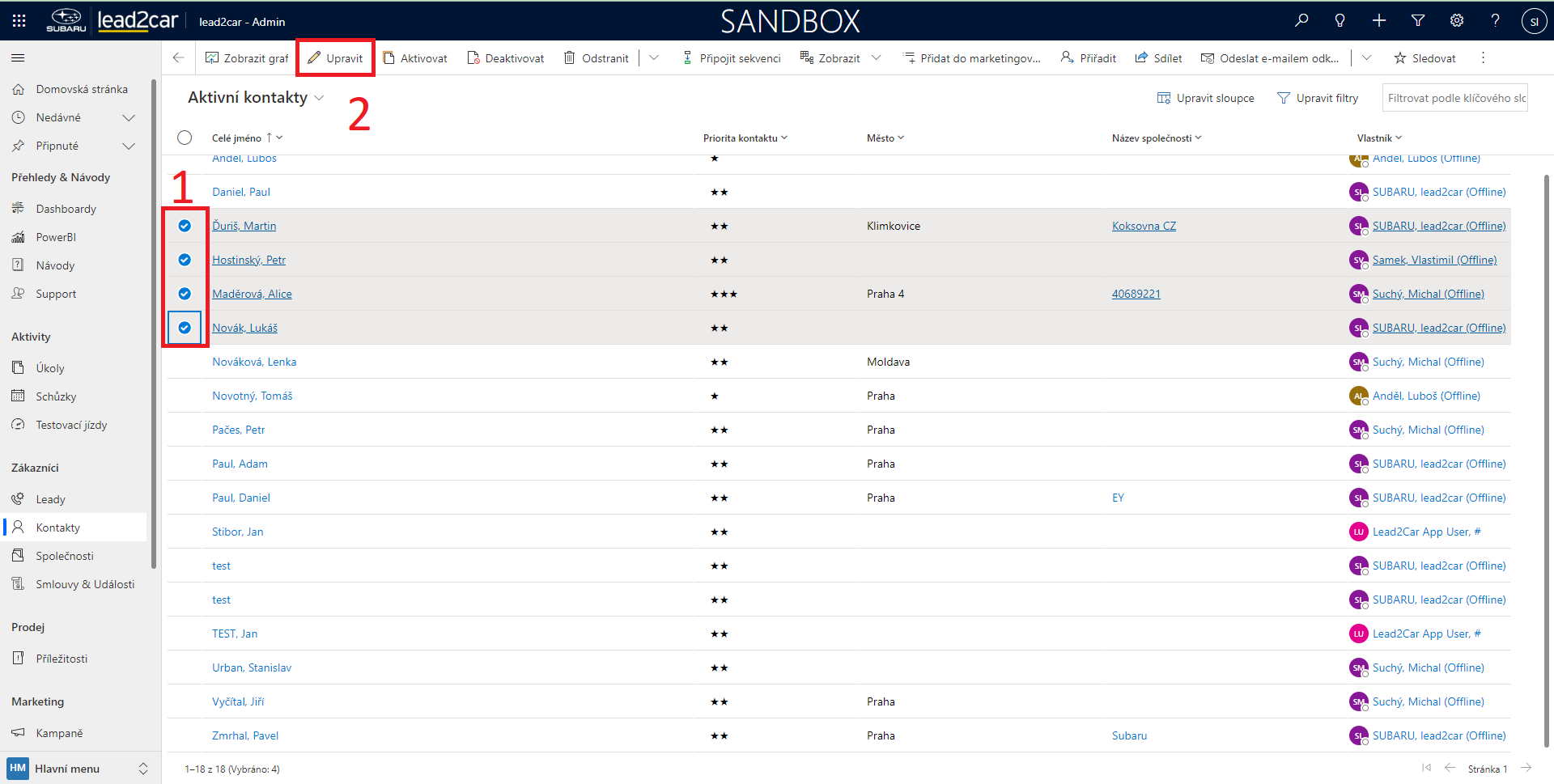
Změnit informace u jednoho či více políček kontaktů je možné i u více kontaktů najednou. Pro hromadnou úpravu kontaktů označte vlevo kliknutím do kroužku záznamy, které chcete upravit, a klikněte na tlačítko "Upravit" v horní liště.
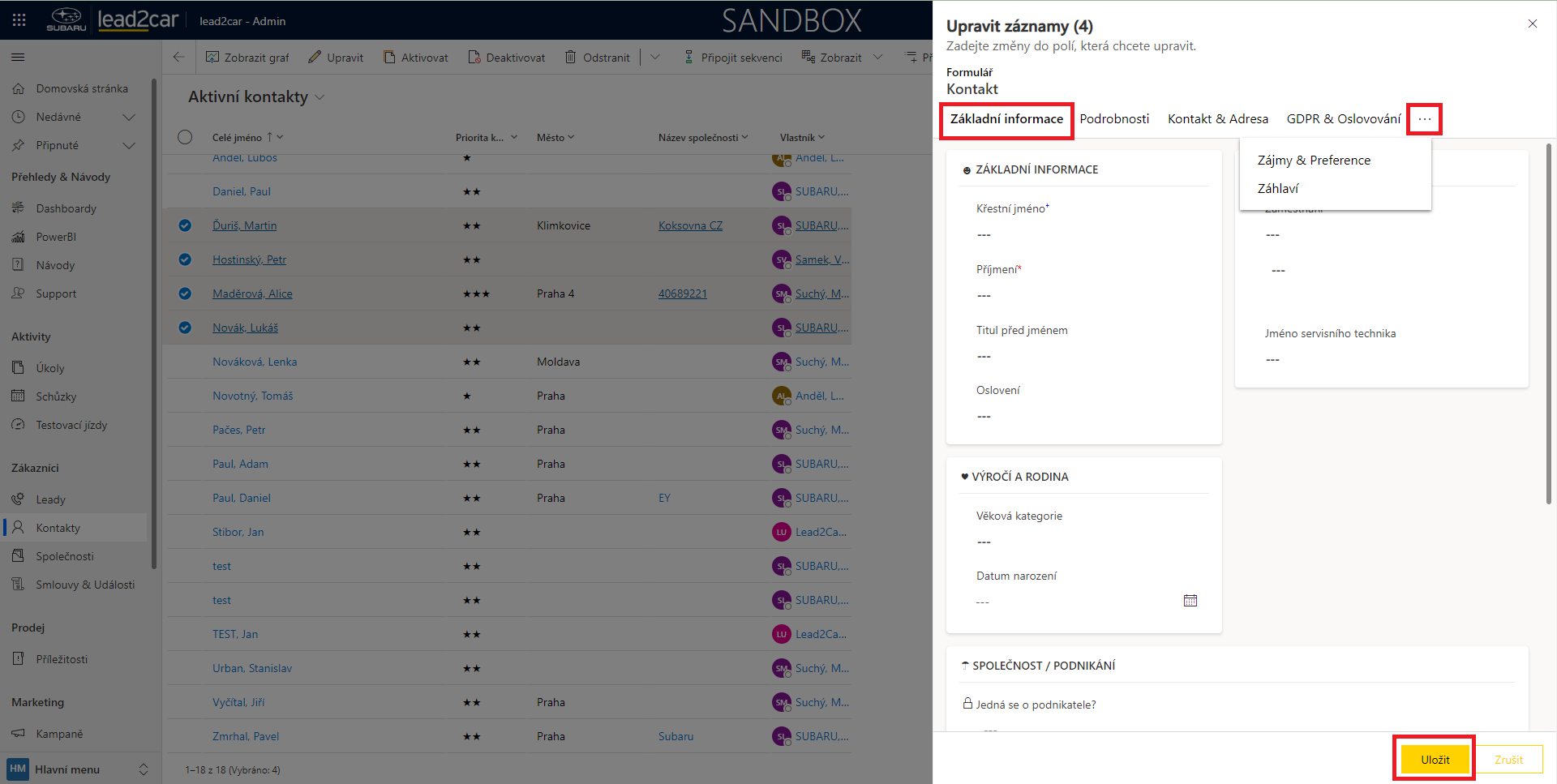
V pravé části obrazovky se zobrazí karta s políčky pro úpravu. V horní částí lze nalézt jednotlivé sekce záznamu, na které je možné přejít a v nich informace upravit. Po kliknutí na tři tečky vpravo se zobrazí výběr se zbylými kartami. Některá pole mohou být zamčena a nelze je upravovat. Po zapsání změn klikněte na tlačítko "Uložit" v dolní částí.
7. Přiřazení kontaktu:
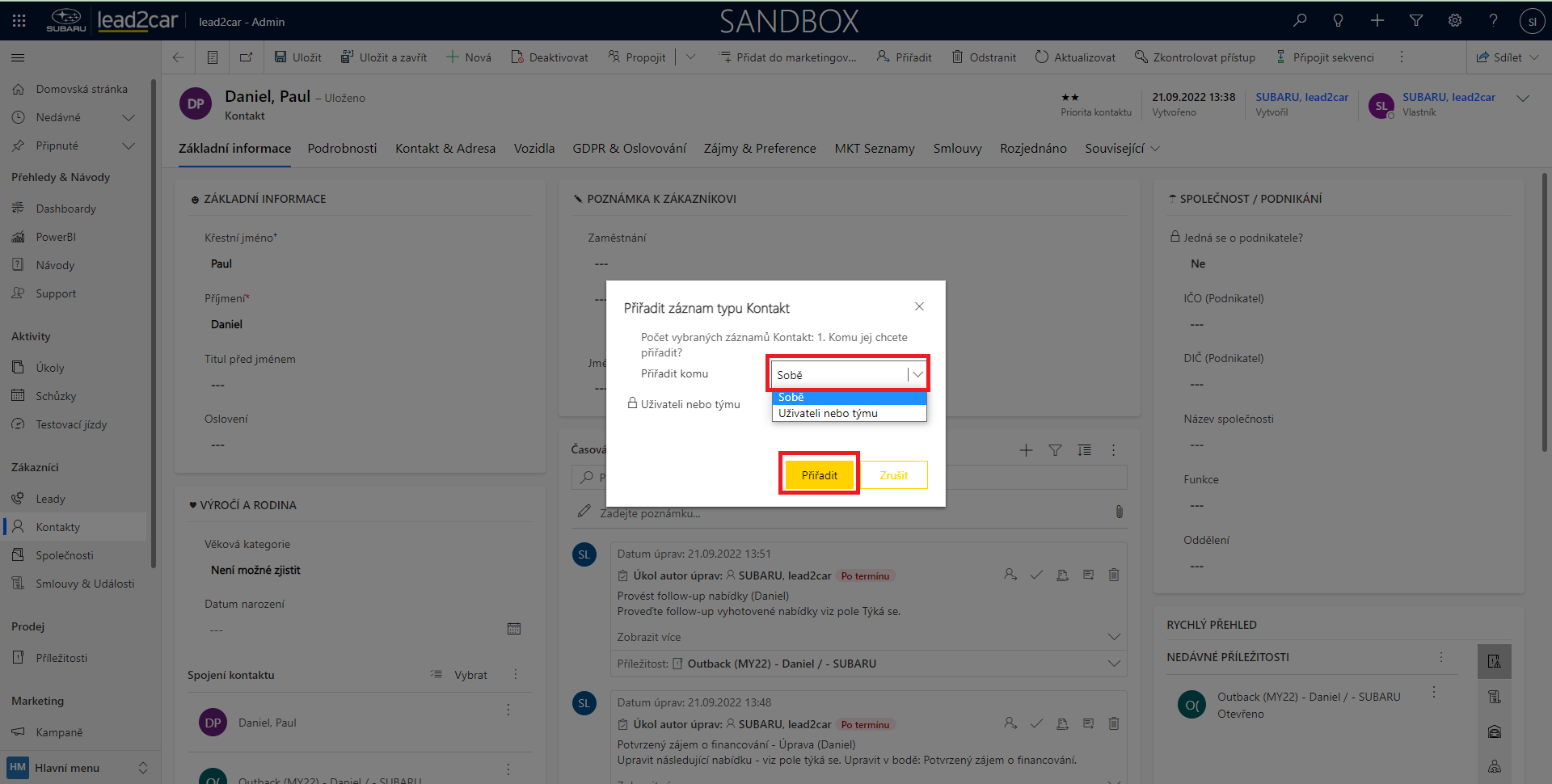
Přiřazení kontaktu znamená změnu vlastníka kontaktu. Slouží pro zpřehlednění a pomáhá např. prodávajícím k efektivnějšímu kontrolování kontaktů, se kterými pracují. V záznamu kontaktu zvolte v horní liště možnost "Přiřadit".
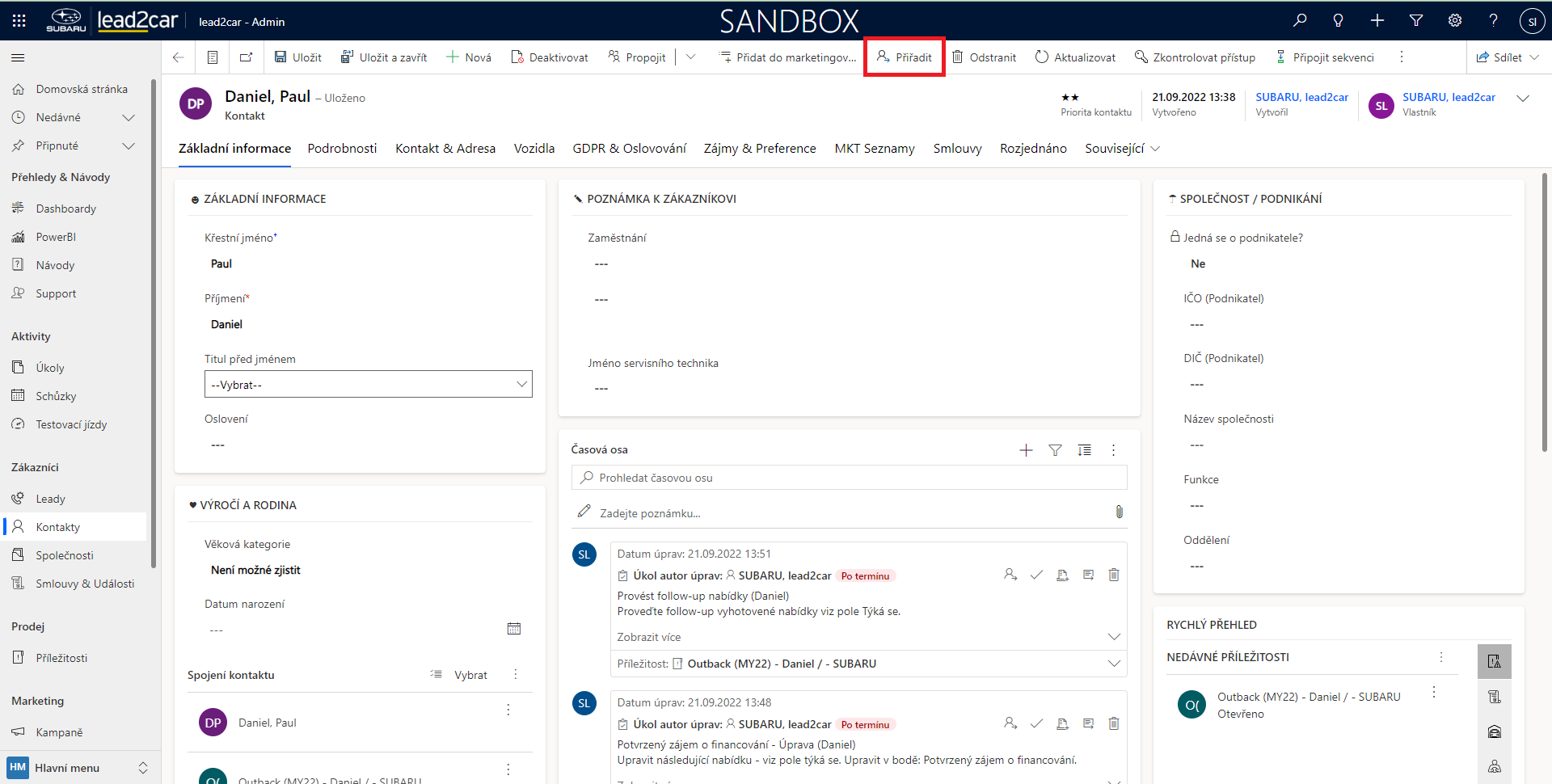
V dialogovém okně zvolte, zda chcete kontakt přiřadit sobě, tedy aktuálně přihlášenému uživateli, nebo jinému uživateli nebo týmu uživatelů. Pokud nechcete kontakt přiřadit sobě, vyberte uživatele nebo tým uživatelů, kterým chcete kontakt přiřadit. Pak klikněte na tlačítko "Přiřadit".
8. Hromadné přiřazení kontaktů:
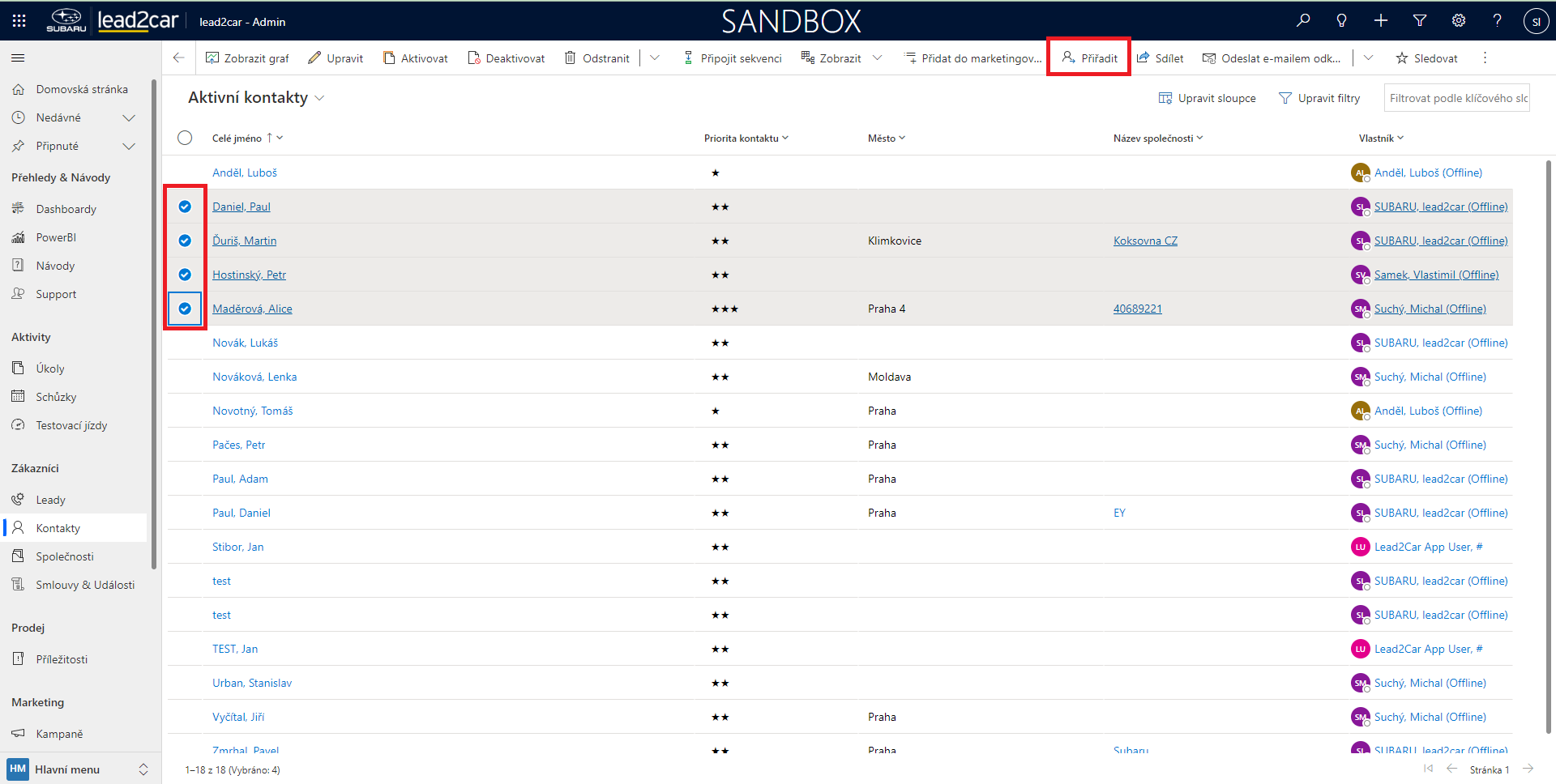
V zobrazení kontaktů označte kontakty, které chcete přiřadit a klikněte na tlačítko "Přiřadit" v horní liště. Pak je postup stejný jako u přiřazování jednotlivých kontaktů.
Poslední aktualizace: 31.10.2022